Da sua base até a conversa no WhatsApp — com tudo à vista.
O ZapConnector junta as bases de contatos da sua instituição, envia mensagens pelo WhatsApp oficial, insiste com quem não respondeu e entrega cada conversa para a pessoa certa da equipe. Este guia mostra, tela por tela, como usar tudo isso. No primeiro dia, leia na ordem; depois, use a busca ao lado.
Comece aqui
O que é o painel
O painel é onde você decide quem recebe qual mensagem e quando — e acompanha o que aconteceu depois: quem leu, quem respondeu, quem avançou no processo e quem está esperando alguém da equipe.
Os conceitos que você vai usar o tempo todo
| Conceito | O que significa |
|---|---|
| Base | Uma lista de contatos. Pode chegar sozinha (coleta automática dos relatórios da instituição), por planilha que você envia, ou por relatórios acadêmicos (engajamento, renovação, evasão). |
| Modelo de mensagem | Texto aprovado pela Meta. É ele que abre uma conversa no WhatsApp. Partes variáveis, como o nome da pessoa, são preenchidas com os dados da base. |
| Campanha | A regra de envio: qual base, quais filtros, qual modelo, por qual número e em quais dias e horários. Ligada, ela envia sozinha. |
| Régua | A insistência automática: quem recebeu uma campanha e não respondeu recebe outra mensagem depois de um tempo, até responder ou as tentativas acabarem. |
| Número oficial | O WhatsApp da instituição conectado à Meta. Toda campanha sai por um número. |
| Atendimento | A caixa de entrada compartilhada onde a equipe conversa com quem responde. Cada conversa tem um responsável. |
Todas as telas deste guia mostram a Faculdade Horizonte, uma instituição fictícia com dados de exemplo. No seu painel, os nomes e números serão os da sua operação.
09:41Comece aqui
Primeiro acesso
Quem contrata pelo site cria a conta em poucas etapas; quem foi convidado recebe o acesso do administrador da conta.
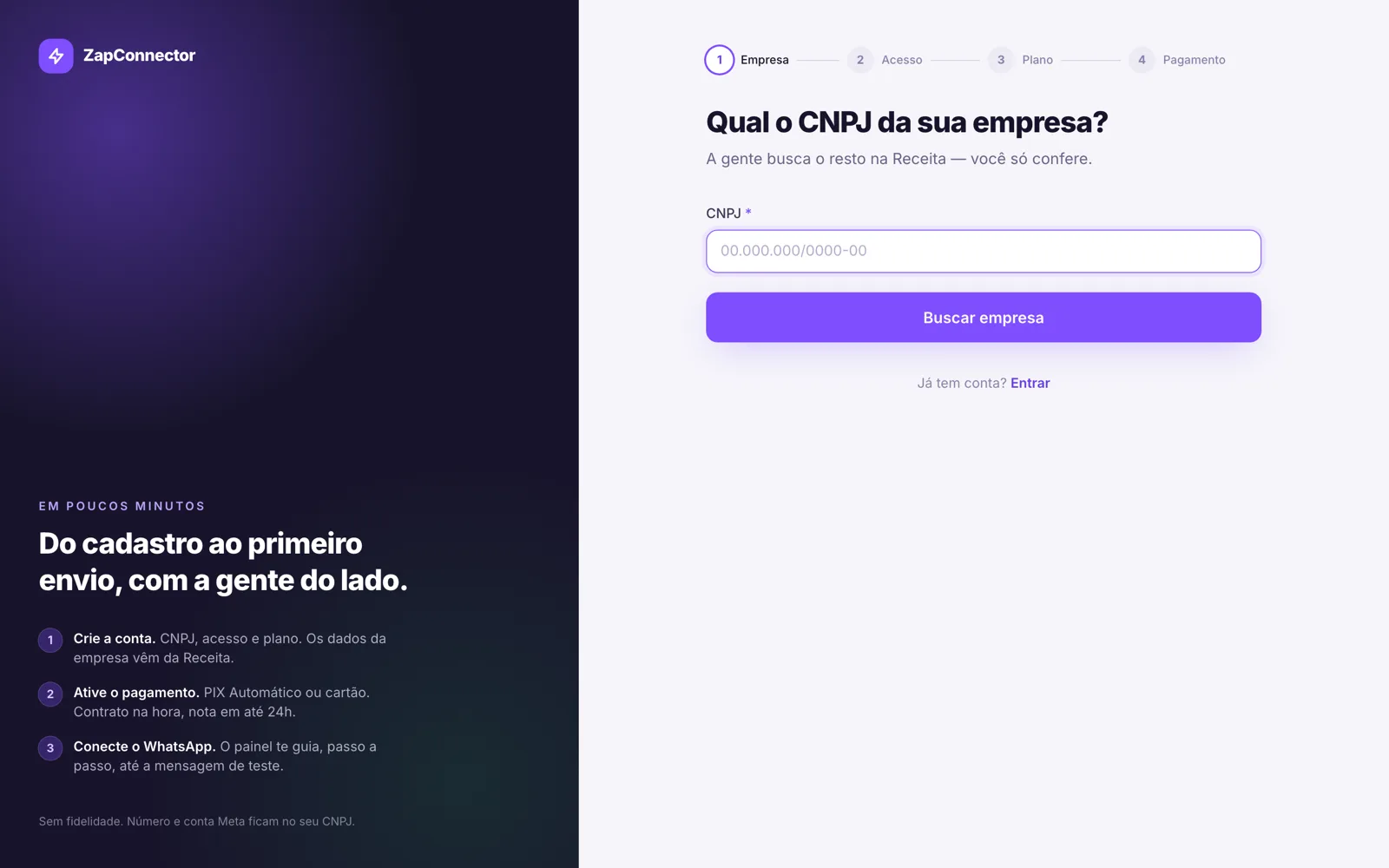
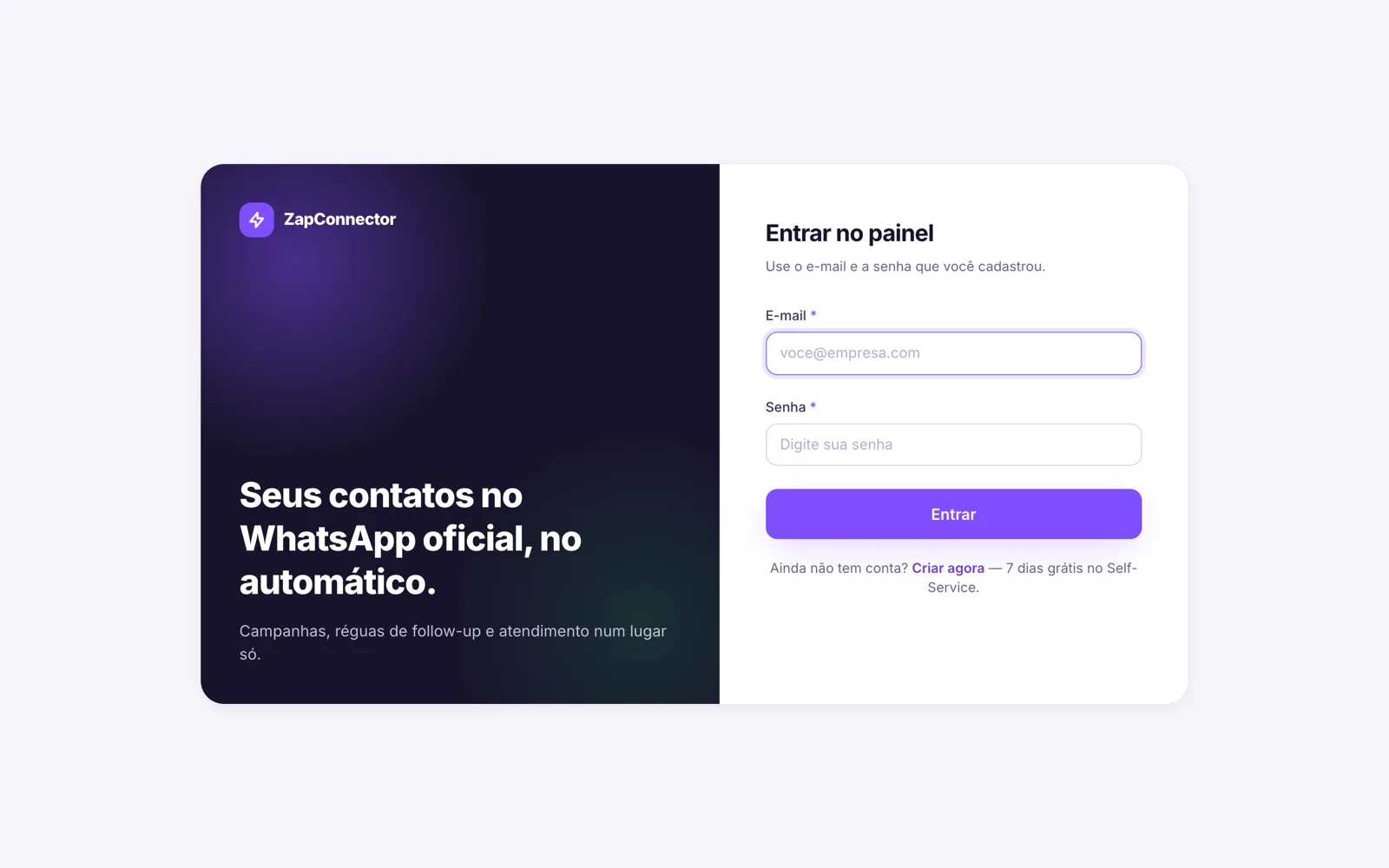
- Entre com seu e-mail e senha. A senha do painel é pessoal; troque quando quiser em Minha conta.
- Conheça o menu. Ele segue a ordem do trabalho: Início (resultados), as bases e Pessoas, a Jornada, depois Campanhas e Régua, os Modelos, o WhatsApp e o Atendimento. Embaixo ficam Configurações e Plano e cobrança.
- Conta nova? O Início mostra uma trilha com o que falta: aceitar o contrato, conectar o WhatsApp, ter um modelo aprovado e fazer um envio de teste para o seu próprio número. Depois do primeiro envio, o Início vira a tela de resultados.
Cada pessoa da equipe enxerga só as áreas que o administrador liberou no perfil dela. Se algo deste guia não aparece no seu menu, é permissão — peça ao administrador da conta.
Comece aqui
Início: o que está acontecendo
A primeira tela responde três perguntas: o que aconteceu com as minhas mensagens, quem está esperando por mim agora e o que os números estão dizendo.
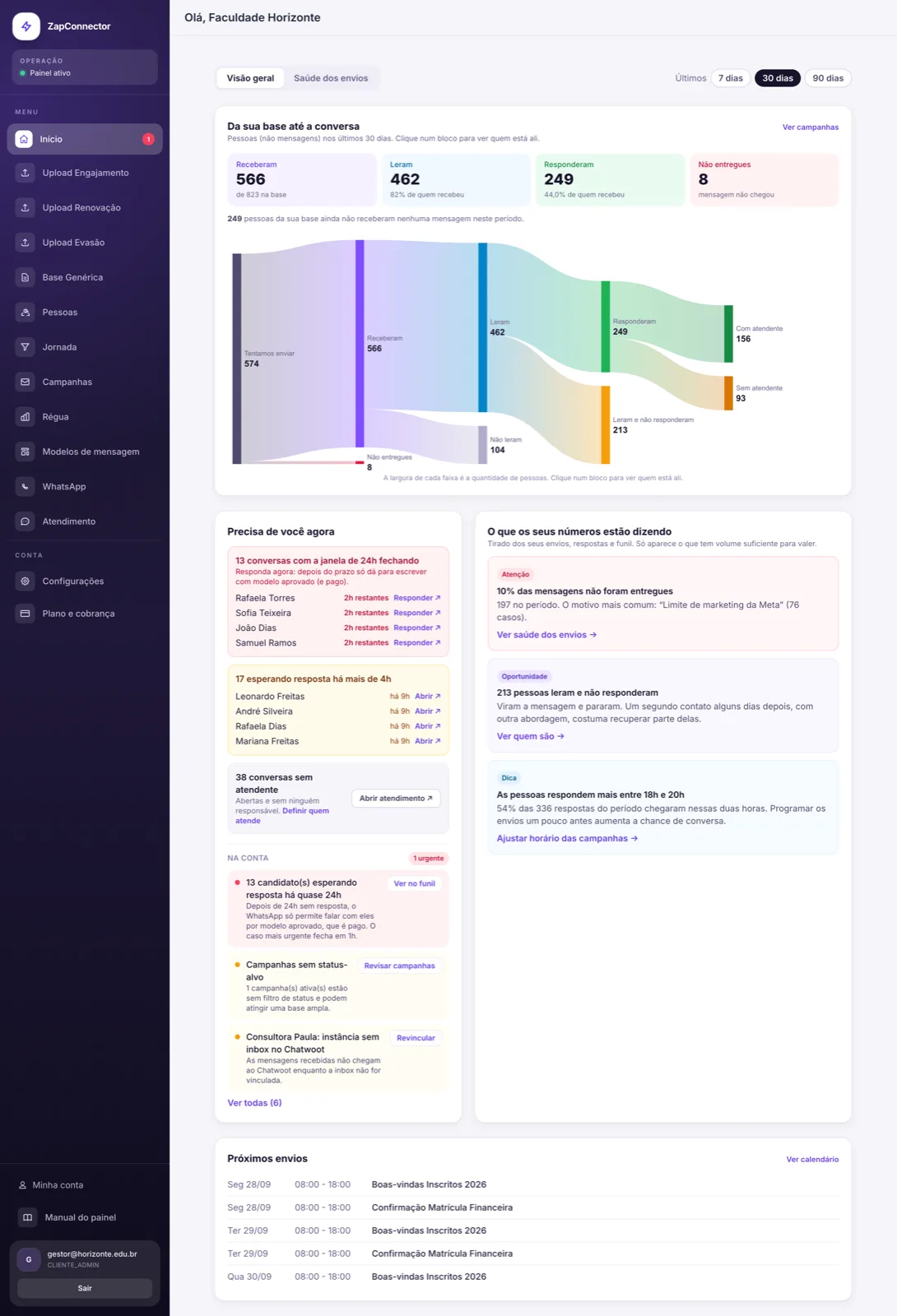
Da sua base até a conversa
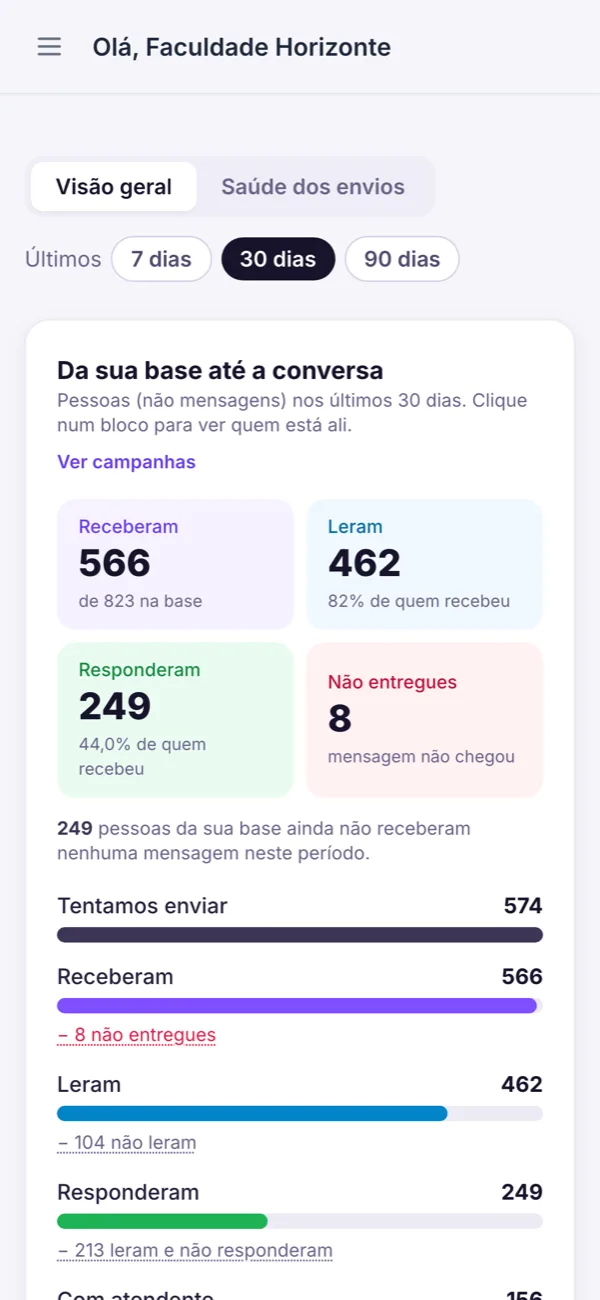
O gráfico conta pessoas, não mensagens: quem recebeu três mensagens conta uma vez. Cada faixa é um grupo, e clicar num bloco mostra quem está ali — com botão para baixar a lista.
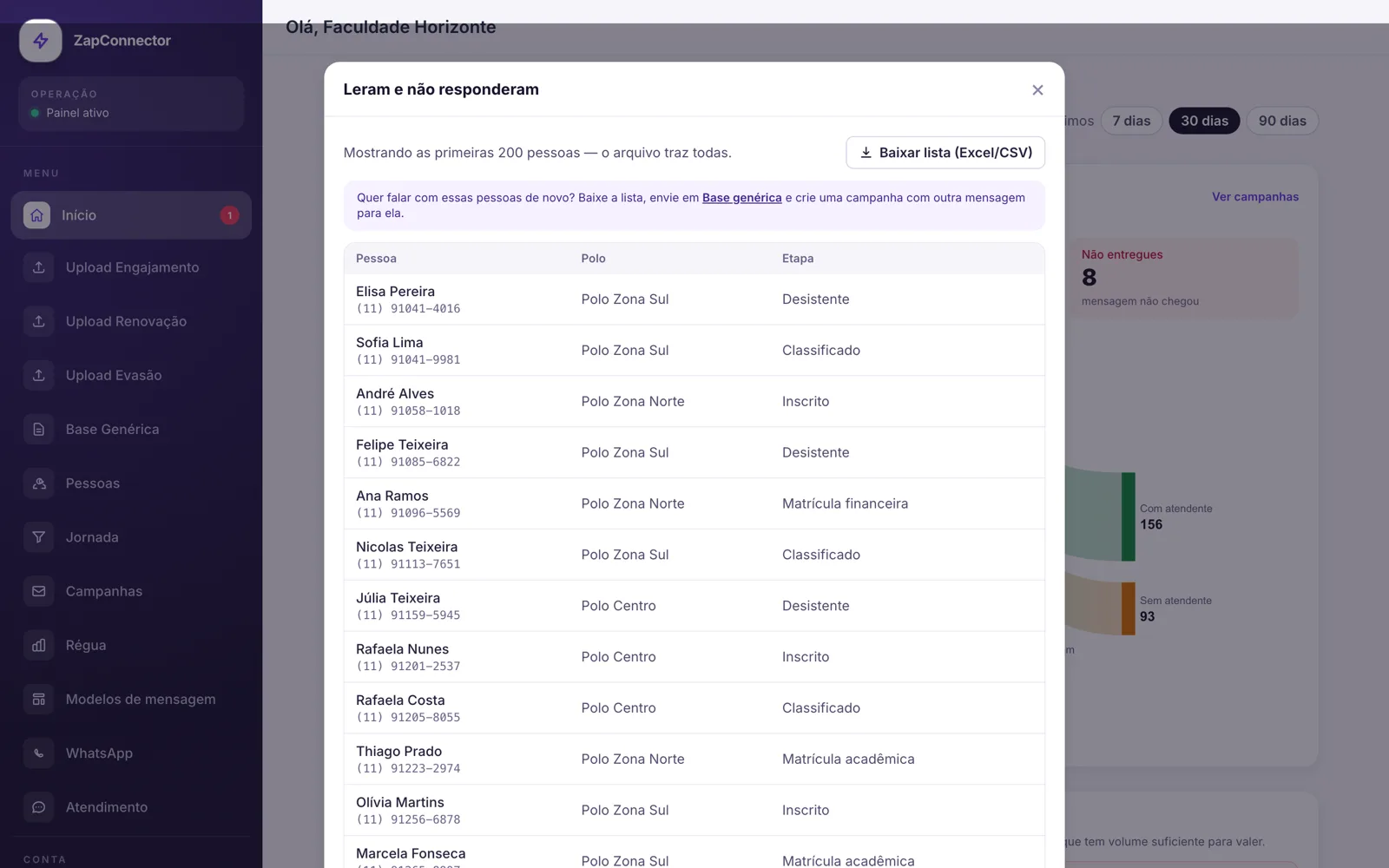
Quem leu e não respondeu é o grupo com mais chance de voltar. Baixe a lista, envie como base e crie uma campanha com outra mensagem para ela.
10:02Precisa de você agora
- Janela de 24h fechando — a pessoa escreveu e a janela está acabando. Depois dela, só dá para responder com modelo aprovado (e pago).
- Esperando resposta há mais de 4h — conversas abertas em que a última mensagem é do contato.
- Sem atendente — conversas abertas sem ninguém responsável.
- Na conta — pendências da sua operação (número desconectado, campanha sem filtro, aparelho sem caixa…). Quando há algo urgente, o item Início do menu mostra um número vermelho.
O que os seus números estão dizendo
As descobertas aparecem sozinhas quando há volume para afirmar alguma coisa: o horário em que mais respondem, a campanha que responde acima da média, quantas pessoas leram e pararam, e se as mensagens estão sendo entregues.
Saúde dos envios
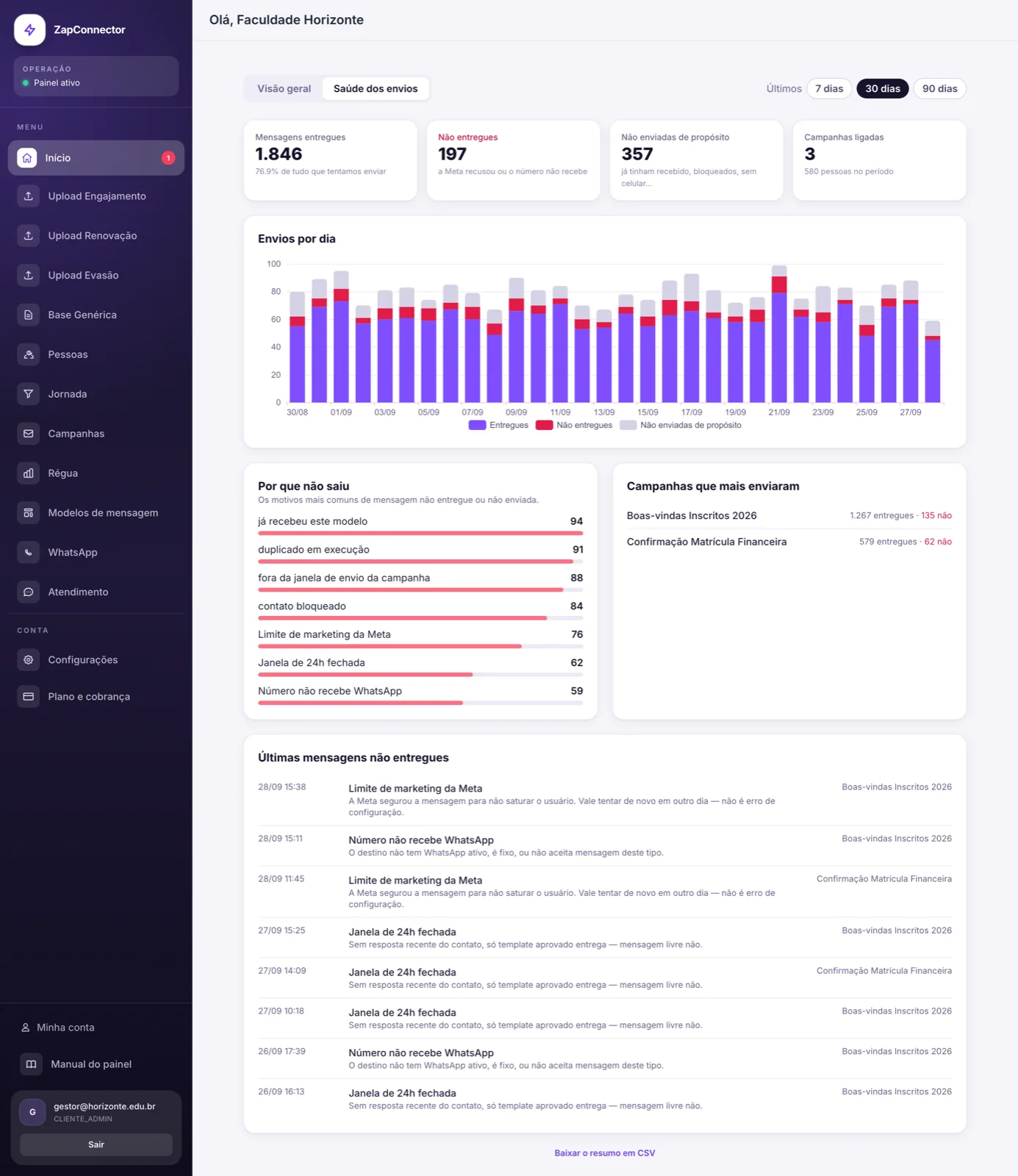
A segunda aba mostra o lado operacional: quantas mensagens foram entregues, quantas não chegaram e quantas não foram enviadas de propósito (por exemplo, porque a pessoa já tinha recebido aquele modelo). Os motivos aparecem em português, com o que fazer.
No celular
O painel funciona no navegador do celular. No Início, o gráfico vira uma escada de barras — cada degrau mostra quem ficou pelo caminho, e tocar abre a lista.
Conectar
WhatsApp: número oficial, perfil e aparelho conectado
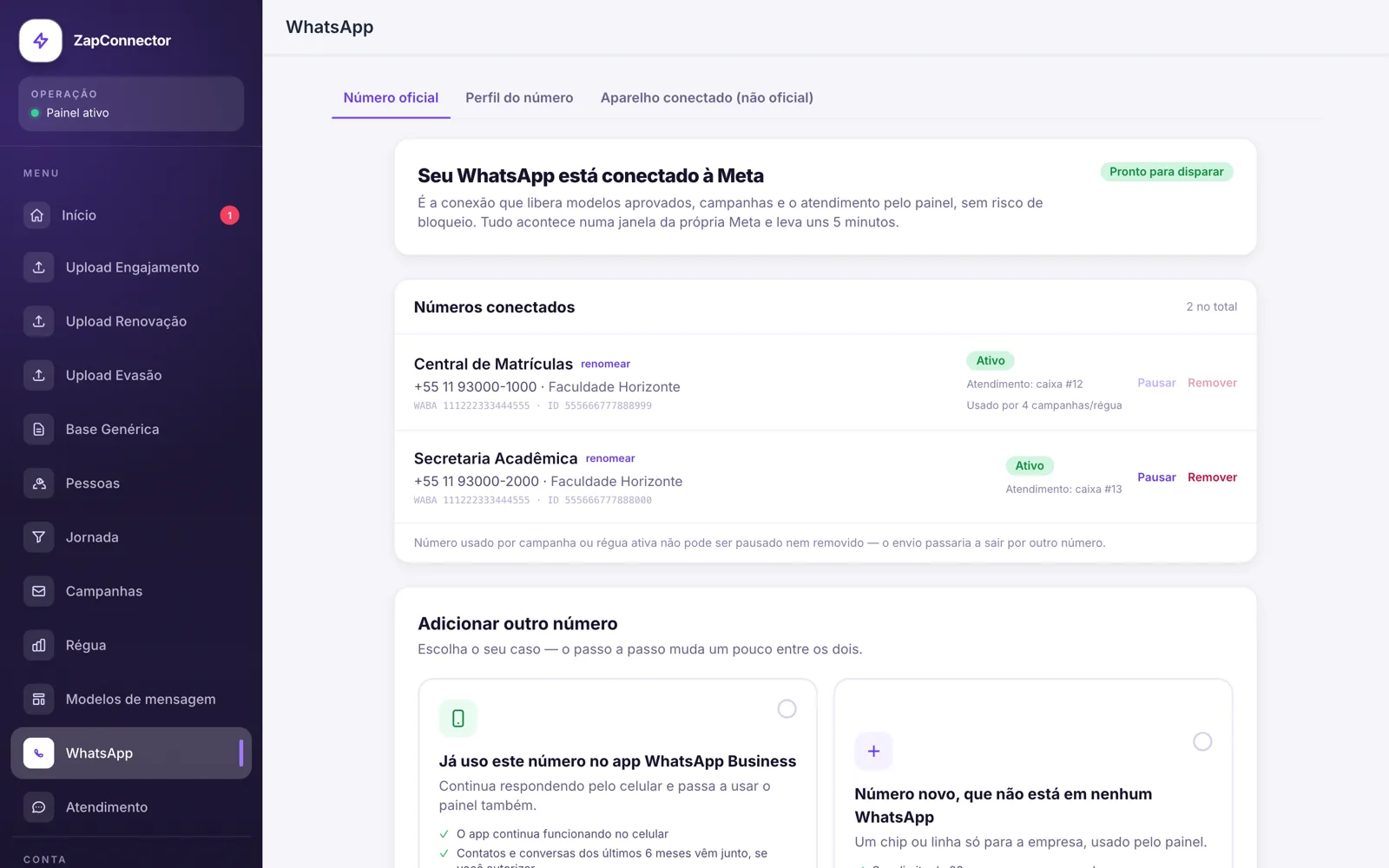
Tudo sobre números fica num lugar só, em três abas.
Conectar um número oficial
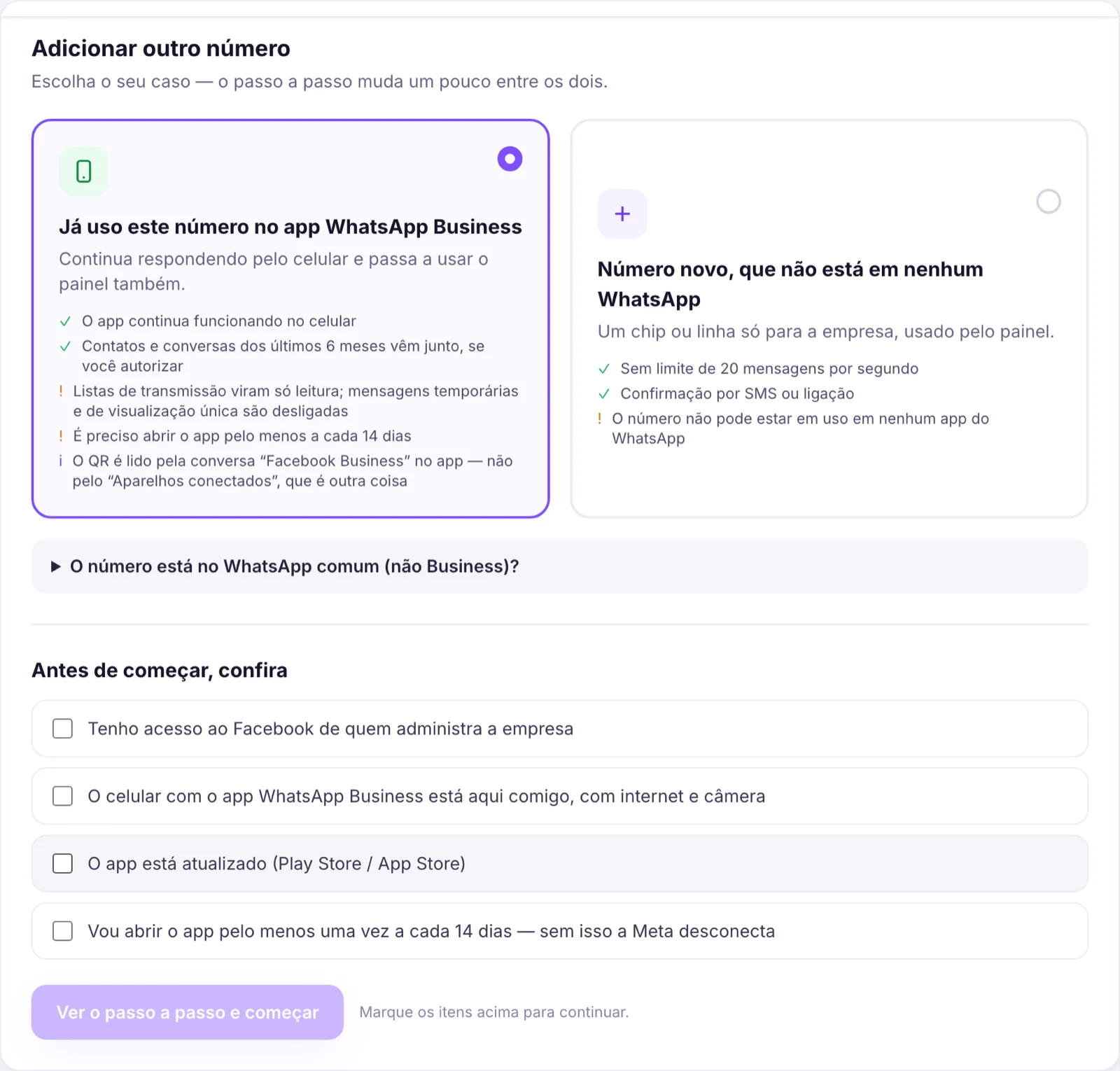
A conexão acontece numa janela da própria Meta e leva uns 5 minutos. Primeiro escolha o seu caso:
| Já uso no app WhatsApp Business | Número novo | |
|---|---|---|
| O que acontece | O número continua no celular e passa a funcionar no painel (coexistência). | O número passa a ser usado só pelo painel. |
| Conversas antigas | Até 6 meses vêm junto, se você autorizar. | — |
| Cuidado | Abra o app pelo menos a cada 14 dias, senão a Meta desconecta. | O número não pode estar em nenhum app de WhatsApp. |
- Entre com o Facebook de quem administra a empresa.
- Digite o número. Mesmo na coexistência, deixe marcado “Insira um novo número de telefone”.
- Confira o perfil e escolha a empresa (portfólio empresarial).
- Coexistência: a Meta mostra um QR code. No celular, abra a conversa “Facebook Business” no WhatsApp Business, toque em Connect › Conectar à Plataforma comercial, aponte a câmera e compartilhe as conversas.
- Número novo: confirme pelo código que chega por SMS ou ligação.
- Conclua na janela da Meta. O número aparece na lista, pronto para campanhas.
Para enviar campanhas, a Meta exige uma forma de pagamento cadastrada na conta dela (as mensagens são cobradas pela Meta, direto no cartão da sua empresa). Sem a verificação da empresa, a Meta limita os envios — os dois atalhos ficam no fim desta aba.
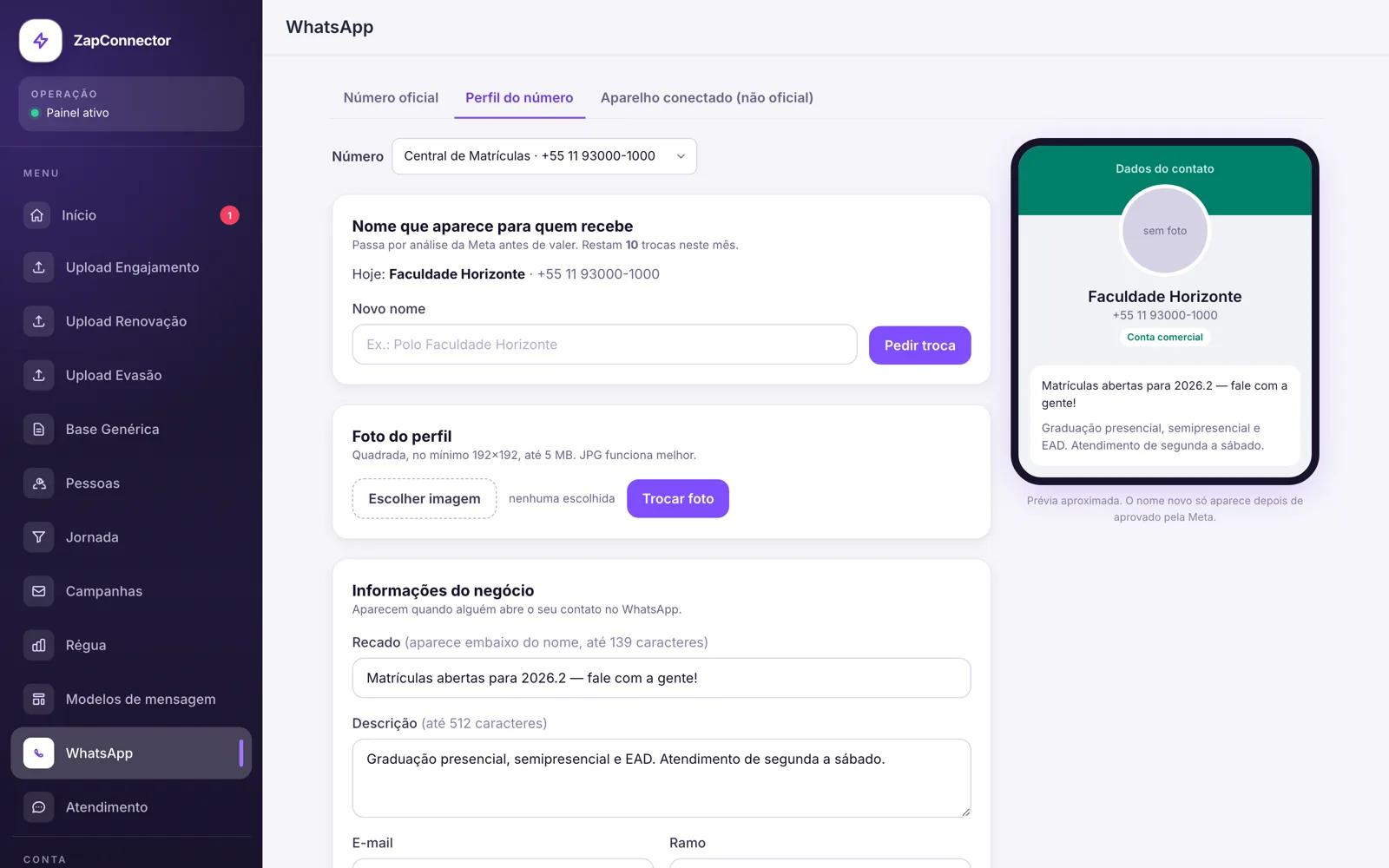
Perfil do número
O que aparece para quem recebe: nome, foto, recado e informações do negócio. Ao lado, uma prévia mostra como fica o contato no WhatsApp enquanto você digita.
Aparelho conectado (não oficial)
Funciona como o WhatsApp Web: o painel vira um “aparelho conectado” de um WhatsApp que já existe no celular, sem passar pela Meta. Serve para receber — atender quem já fala com aquele número (um polo, um consultor). Não serve para campanhas nem régua.
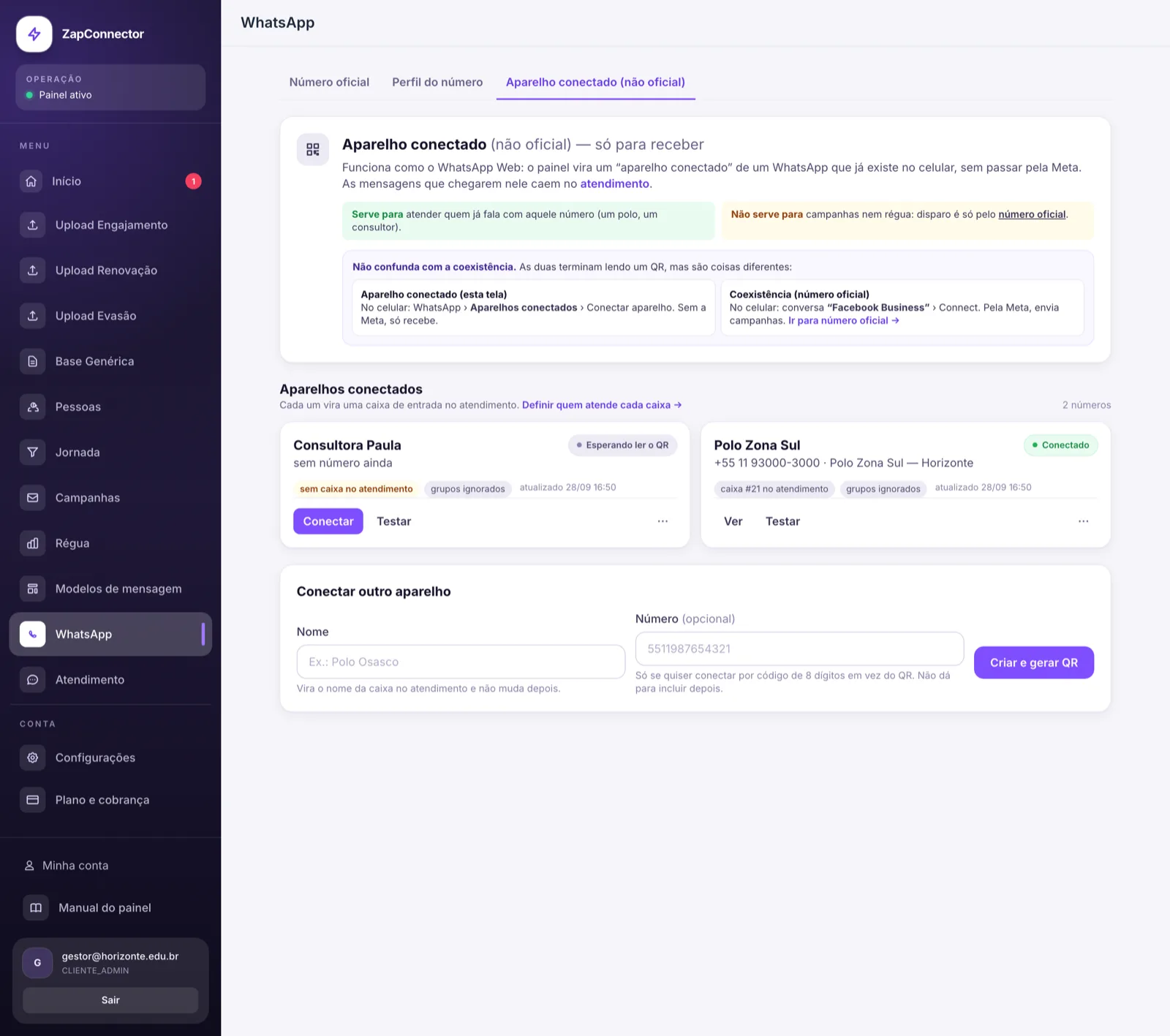
As duas terminam lendo um QR code, mas o caminho no celular é outro. Aparelho conectado: WhatsApp › Aparelhos conectados › Conectar aparelho. Coexistência (oficial): conversa “Facebook Business” › Connect.
Conectar
Modelos de mensagem
Para mandar a primeira mensagem a alguém, só vale um modelo aprovado pela Meta. Depois que a pessoa responde, abre-se uma janela de 24 horas em que a conversa é livre — e grátis.
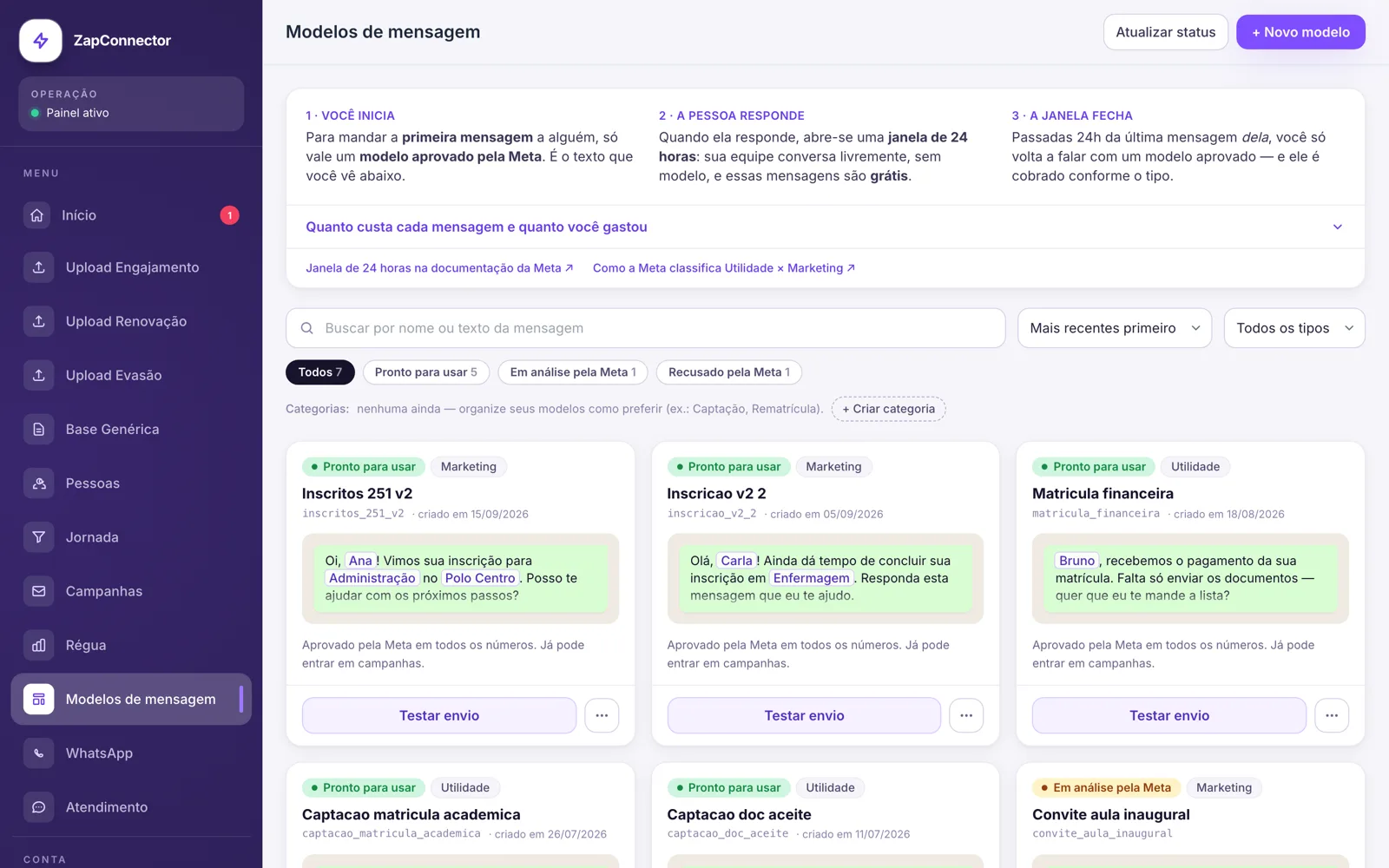
| Estado | O que significa |
|---|---|
| Pronto para usar | Aprovado pela Meta. Já pode entrar em campanhas e na régua. |
| Em análise pela Meta | Enviado para aprovação. Costuma levar de minutos a algumas horas. |
| Recusado pela Meta | Precisa de ajuste. O motivo aparece no cartão, e dá para corrigir e reenviar. |
| Em alguns números | Aprovado só em parte dos seus números — muitas vezes de propósito (um número para cada público). |
Criar um modelo
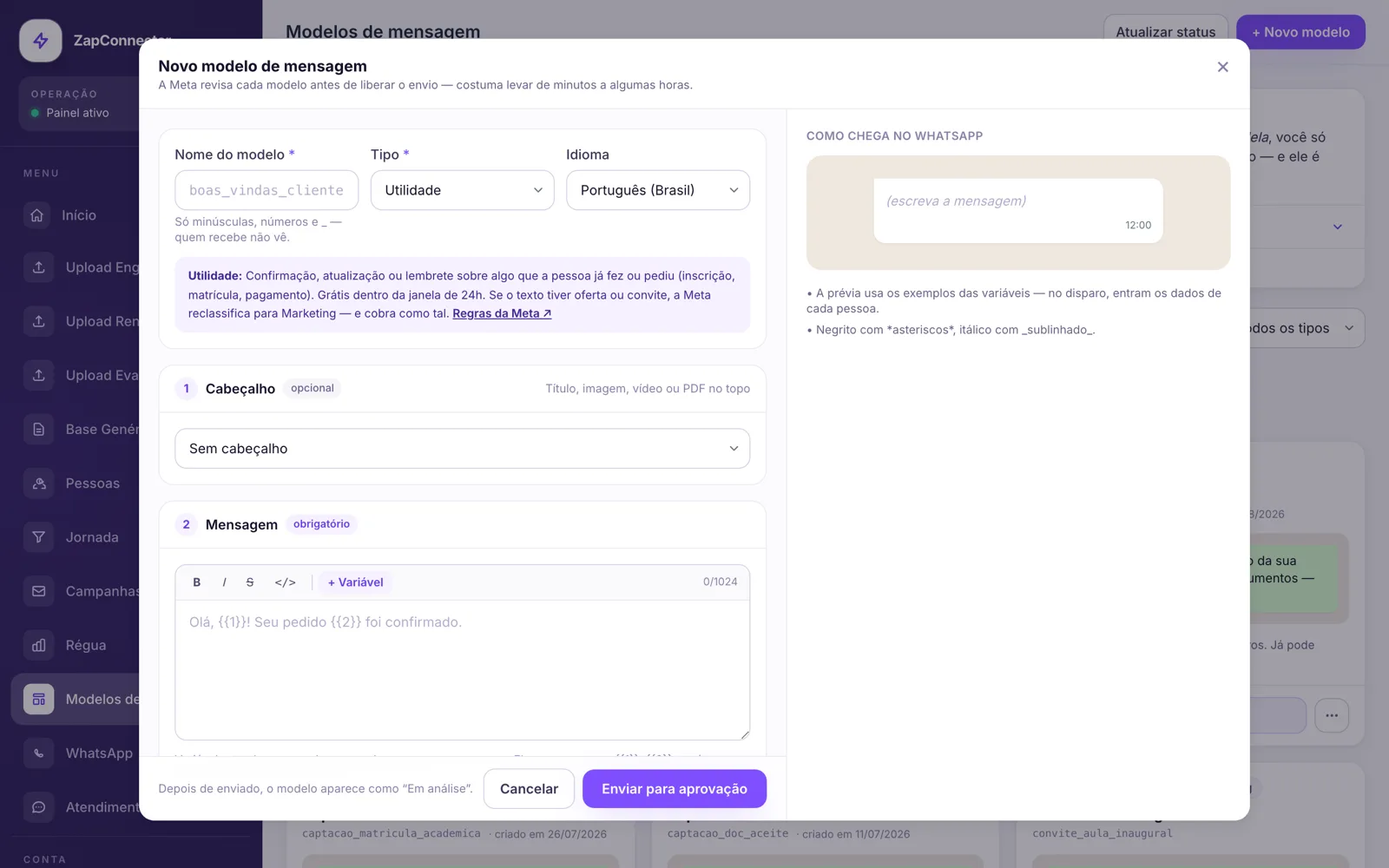
- Dê um nome (minúsculas, números e _) e escolha o tipo: Utilidade para confirmações e lembretes do que a pessoa já fez; Marketing para ofertas e convites.
- Escreva a mensagem e use “+ Variável” para as partes que mudam (nome, curso, polo). Preencha um exemplo para cada variável — a Meta revisa com eles.
- Envie para aprovação e acompanhe o estado no cartão.
Use “Testar envio” no cartão para receber o modelo no seu próprio WhatsApp antes de colocar numa campanha. E organize seus modelos em categorias suas (ex.: Captação, Rematrícula) — elas são só suas, não mudam nada na Meta.
11:15A Meta pode reclassificar um modelo de Utilidade para Marketing se o texto tiver cara de oferta — e Marketing custa mais. O painel mostra sempre a classificação da Meta. Em “Quanto custa cada mensagem” você vê a tabela de preços e o gasto estimado dos últimos 30 dias.
Seus contatos
Bases de contatos: como os contatos entram
Existem três jeitos de colocar contatos no painel. Todos terminam no mesmo lugar: em Pessoas, prontos para campanhas.
1. Coleta automática (o painel busca sozinho)
Para relatórios que ficam num portal (como o Salesforce da instituição), você grava a extração uma vez: entra no portal com o seu próprio login e vai até o download do relatório. O painel guarda essa sessão e passa a baixar o relatório sozinho, no horário e na frequência que você escolher. Fica em Configurações › Coleta automática.
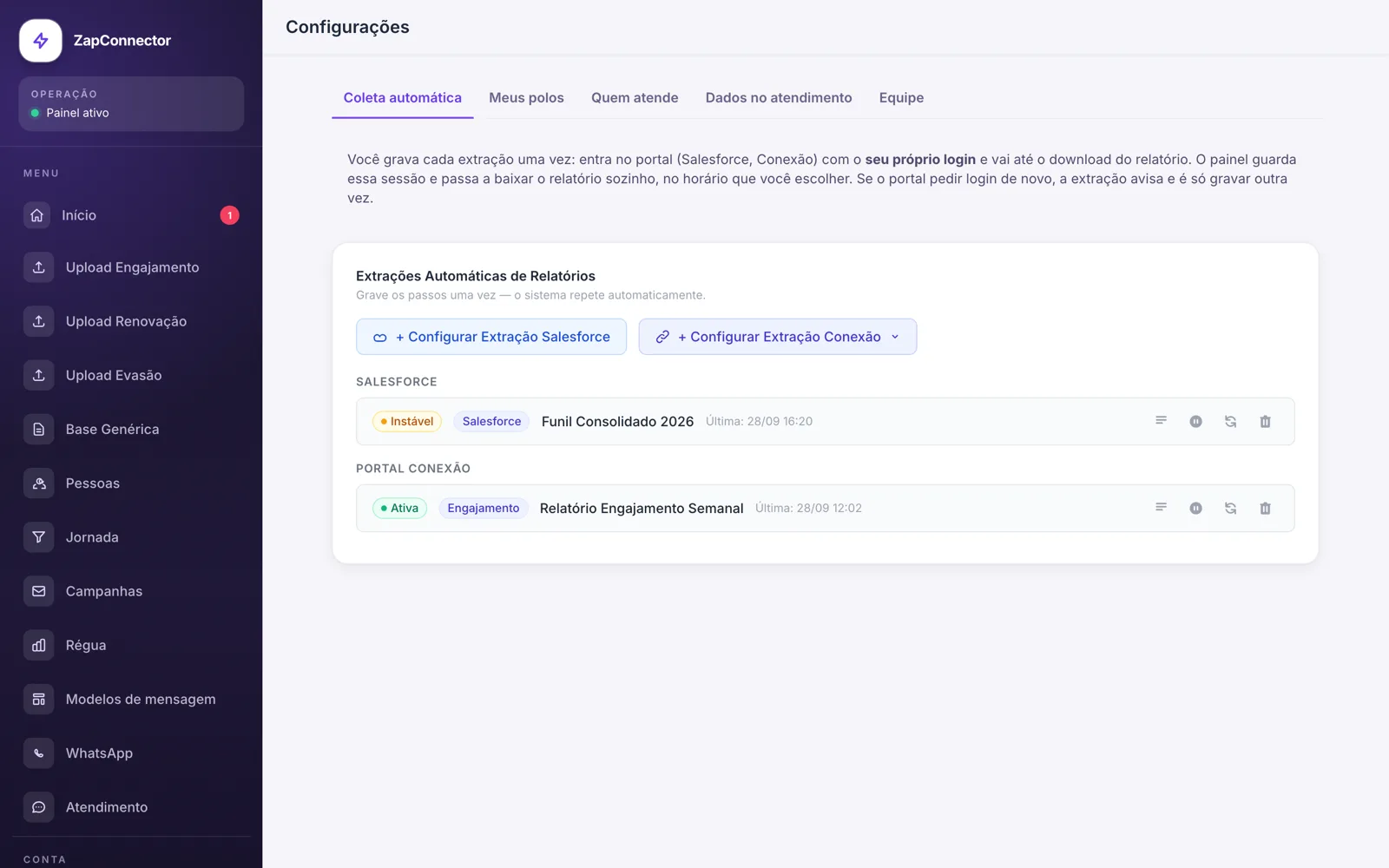
Se o portal pedir login de novo (senha trocada, verificação em duas etapas), a extração para e avisa. É só gravar de novo — o painel volta a baixar sozinho.
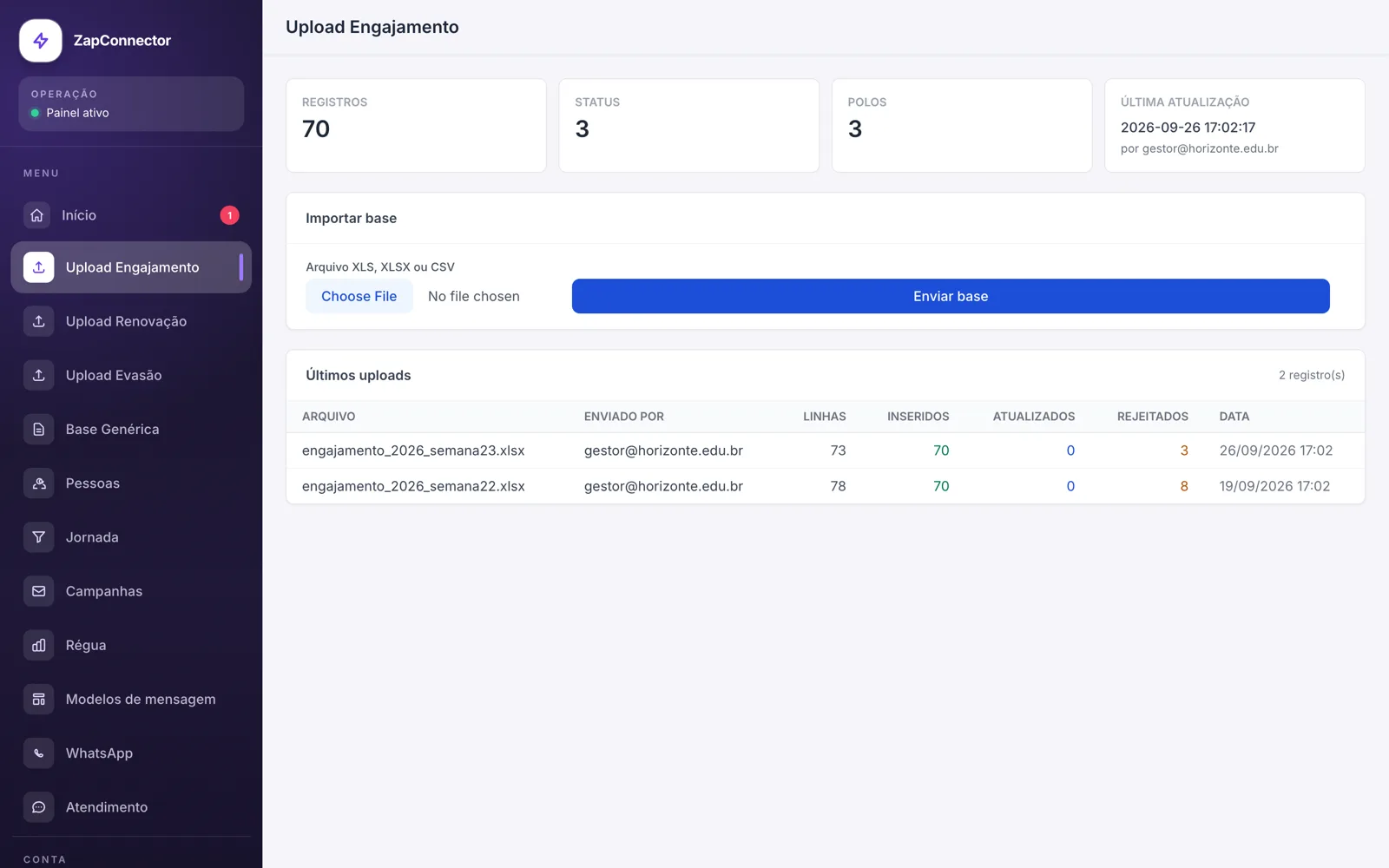
2. Relatórios acadêmicos (engajamento, renovação, evasão)
Cada um tem a sua tela de envio no menu. Arraste a planilha (xlsx, xls ou csv) e o painel mostra quantas linhas entraram, quantas foram atualizadas e quantas ficaram de fora (sem celular válido, por exemplo).
3. Base genérica (qualquer planilha)
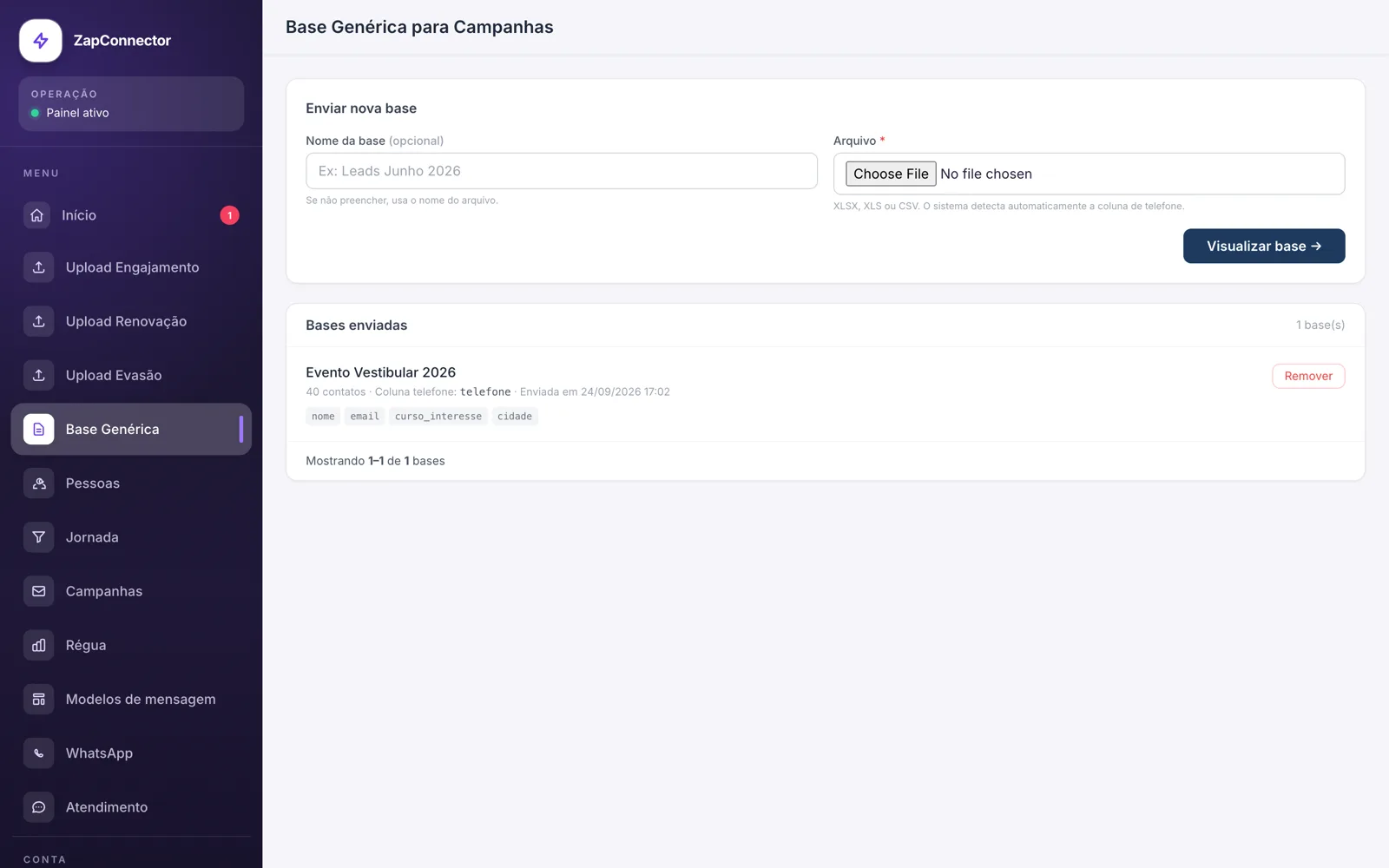
Uma lista de evento, de indicação, de uma feira — ou a base inteira, para quem não usa coleta automática: qualquer planilha com uma coluna de telefone vira base. Aceita xlsx, xlsb, xls, ods e csv. O painel acha a coluna do telefone sozinho (e, se houver mais de uma, usa a que tem celular preenchido); você confere a prévia e importa. Cada coluna da planilha vira um filtro na campanha, e tudo o que ela traz aparece no perfil da pessoa.
Planilha com várias abas: a prévia mostra as abas e você escolhe qual importar — ou importa todas de uma vez, cada aba virando uma base com o nome dela.
Sem coleta automática, a atualização é você quem faz: quando a lista mudar, envie a planilha nova. A Jornada e o público das campanhas passam a usá-la em poucos minutos.
A mesma pessoa pode estar em mais de uma base — no perfil dela, em Pessoas, você vê todas. A regra de “não repetir mensagem” vale por pessoa e por modelo, não por base.
08:20Seus contatos
Pessoas: todo mundo, e a história de cada um
A lista de todas as suas bases — e, ao tocar numa pessoa, o perfil completo dela.
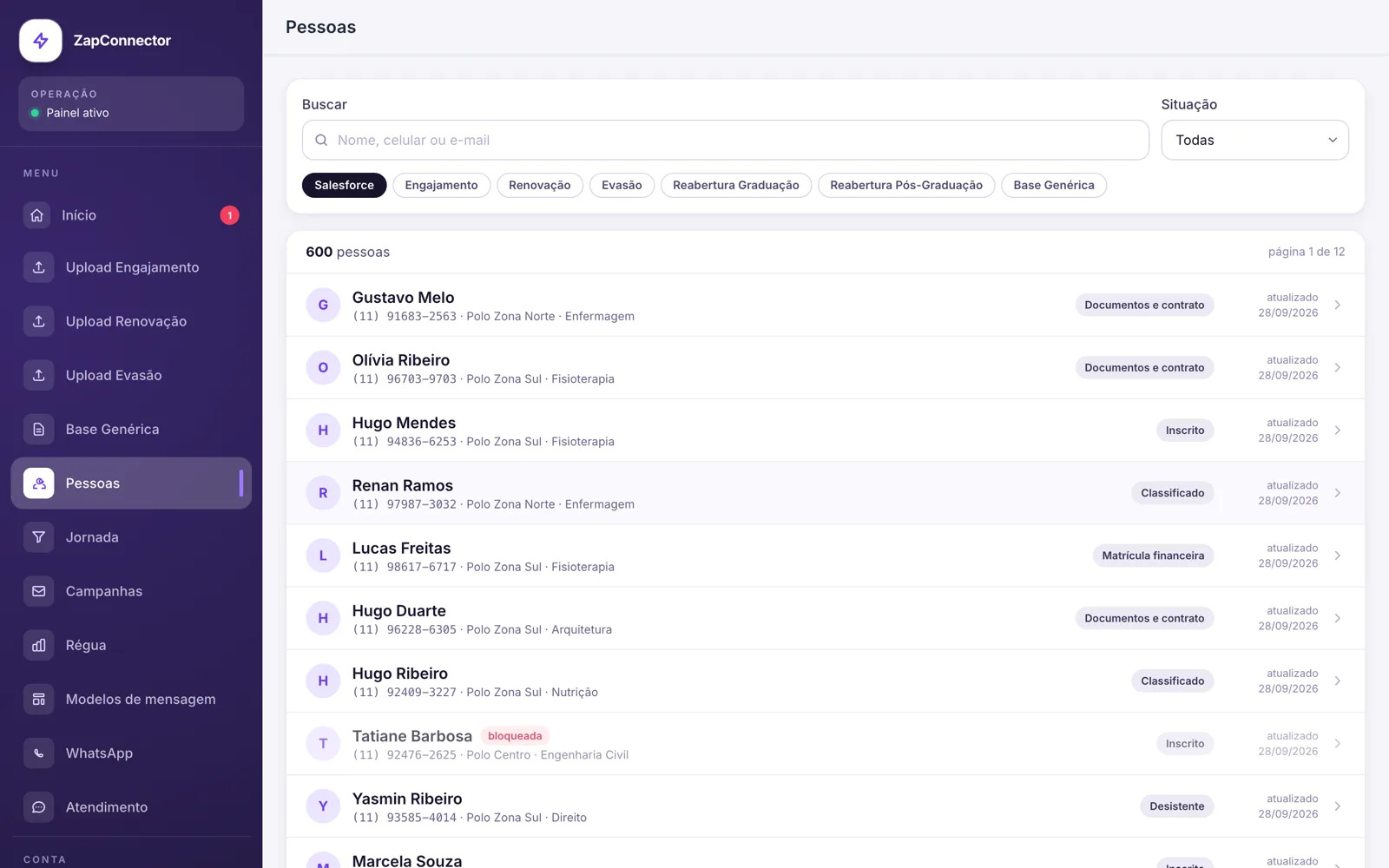
O perfil
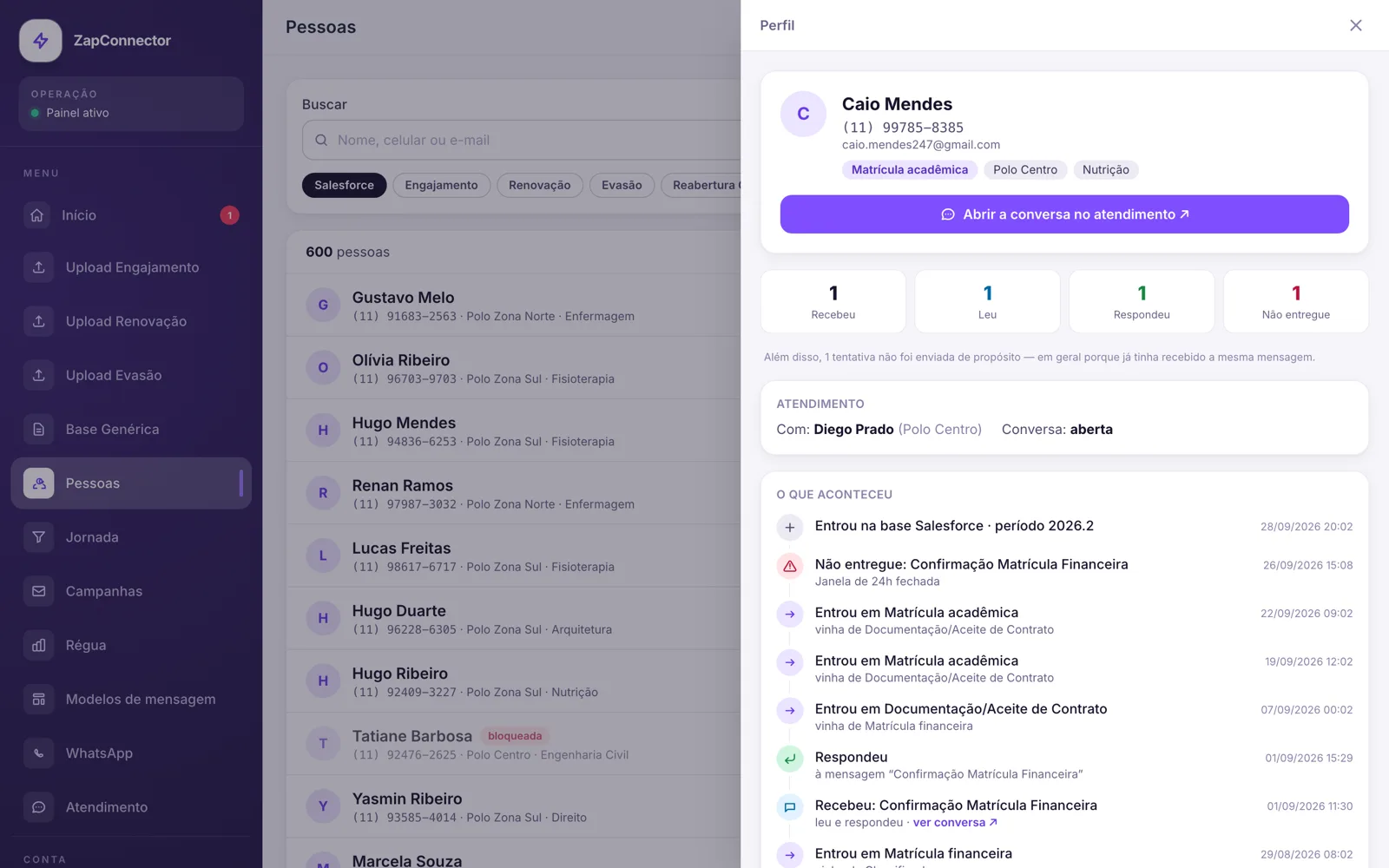
- Recebeu, Leu, Respondeu, Não entregue — os totais de todas as mensagens enviadas para ela.
- Atendimento — quem está com a conversa e, se ela estiver esperando, quanto falta para a janela de 24h fechar.
- O que aconteceu — uma linha do tempo única: mudanças de etapa, cada mensagem (com “ver conversa”), respostas e falhas com o motivo.
- Em quais bases ela está — com Ver todos os dados, que abre cada coluna que a base tem dela (da planilha ou do relatório), e, em cada base, Bloquear (para de receber mensagens), Editar e Excluir.
O botão “Abrir a conversa no atendimento” leva direto à conversa dela. Os nomes que aparecem no Início, na Jornada e na Régua também abrem este mesmo perfil.
Contar e exportar por filtro
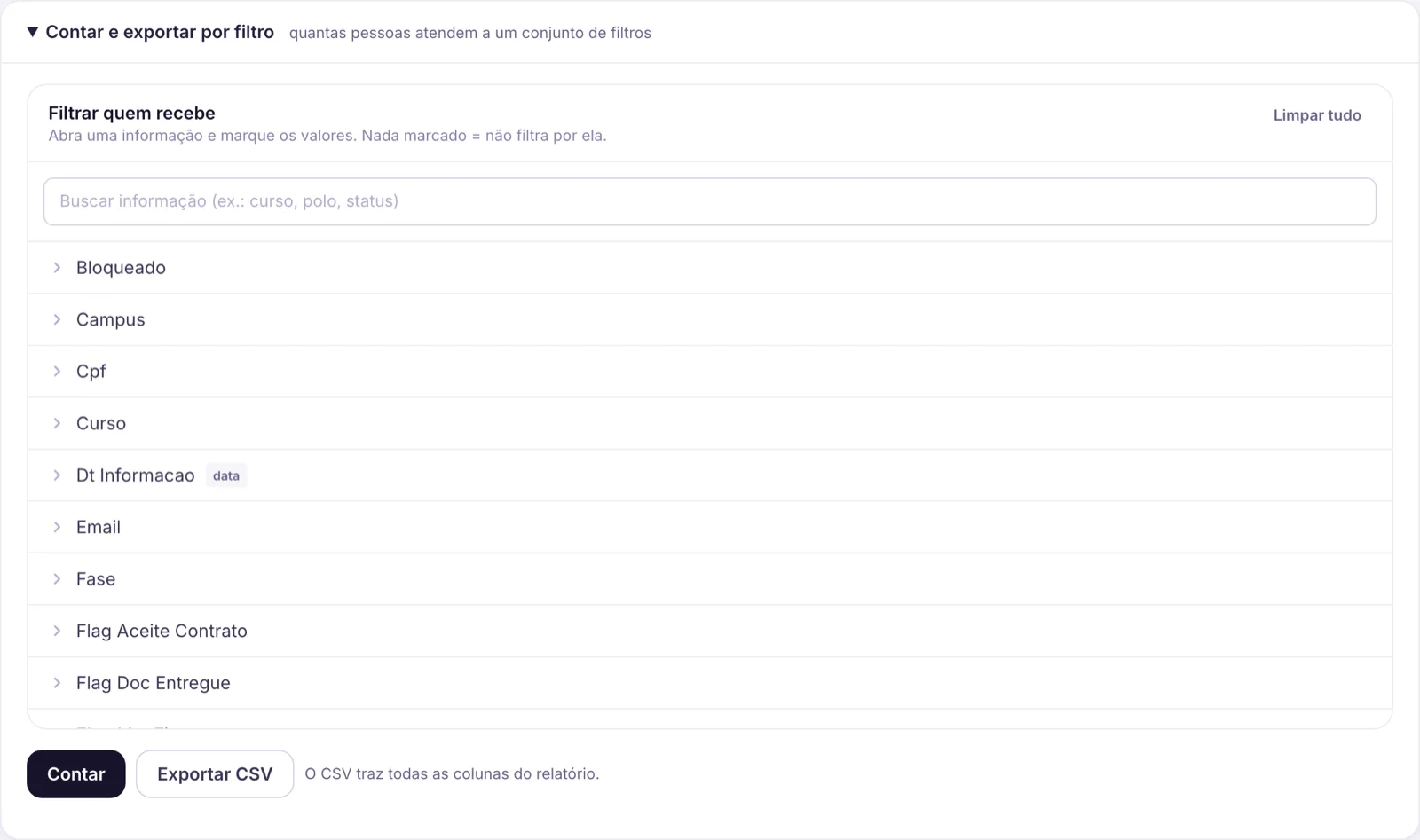
No fim da tela, “Contar e exportar por filtro” responde “quantas pessoas eu teria com isso?” sem precisar criar campanha — e baixa a lista em CSV com todas as colunas do relatório.
Excluir tira a pessoa daquela base, mas ela volta se aparecer no próximo relatório. Para que ninguém mais mande mensagem para ela, use Bloquear.
Seus contatos
Jornada: por onde as pessoas passam
A Jornada mostra o funil da sua base — quantos estão em cada etapa, quem está parado, onde o processo demora — e deixa você montar outras formas de olhar para os seus dados.
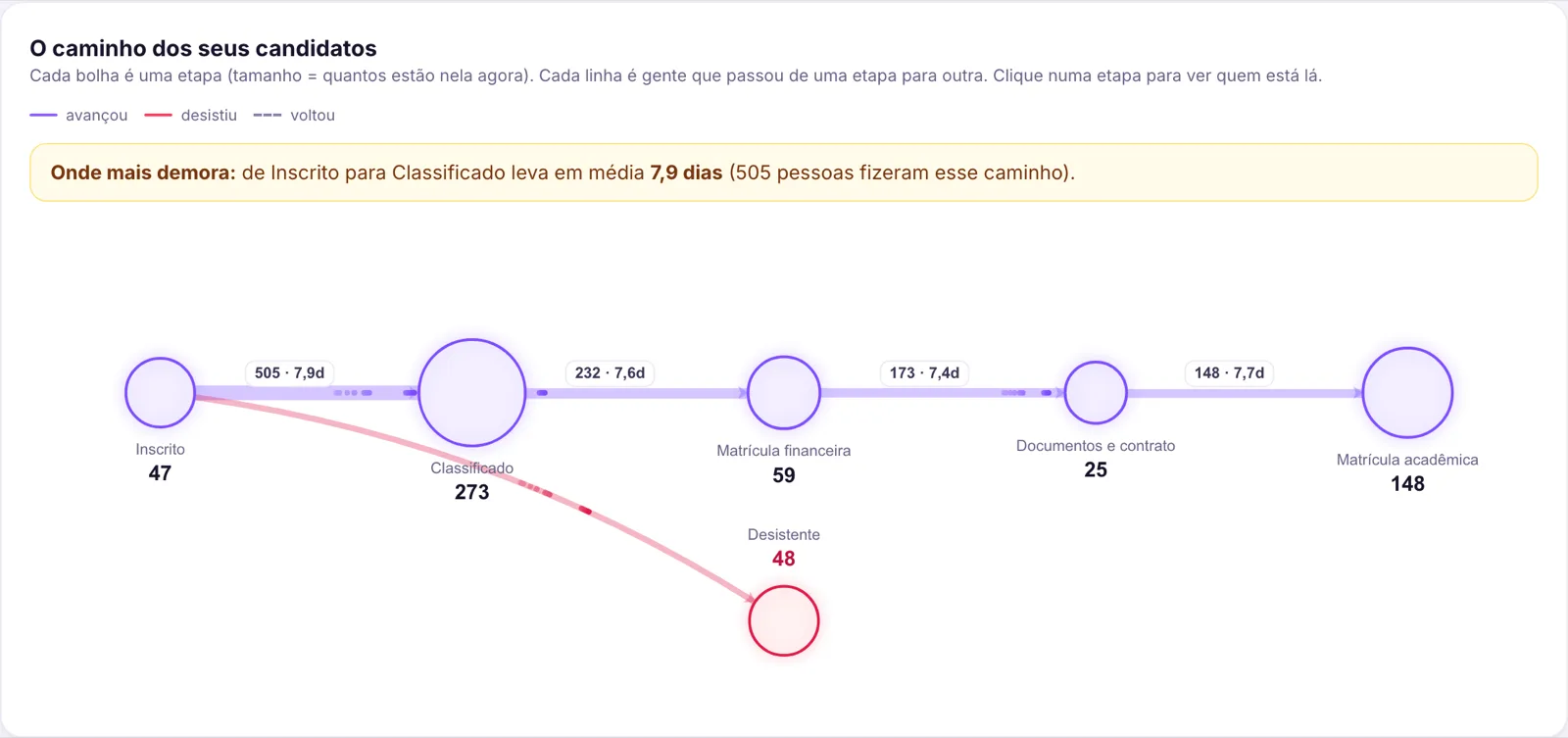
No topo, filtre por unidade, curso, modalidade e atendente. O aviso “Onde mais demora” aponta a passagem entre etapas que leva mais dias. Clique numa etapa para ver quem está lá.
Quem está em cada etapa
Cada etapa mostra quantos estão ali agora, “X de cada 100” que chegaram até ela e o que precisa de ação: parados há muitos dias, com a janela de 24h fechando, esperando resposta, responderam e estão sem atendente e nunca conversaram. Cada um desses números abre a lista.
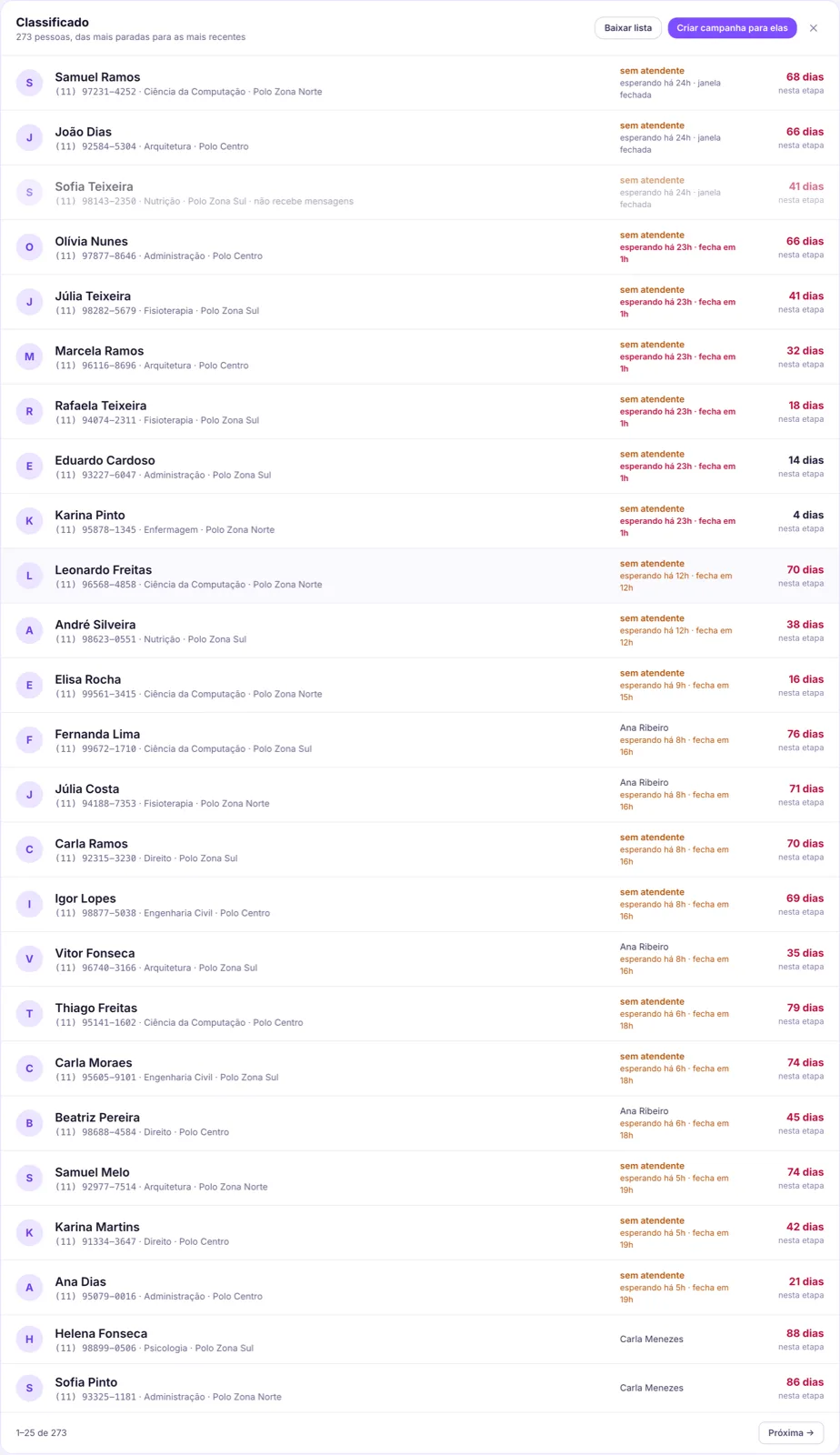
“Criar campanha para elas” abre o assistente de campanha já com o filtro daquela etapa — ou com a lista exata de quem estava parado, para um envio único.
14:30Mais abaixo, “Onde demora mais” compara o tempo entre etapas por curso, unidade ou marca, e “O que andou nos últimos 7 dias” lista quem mudou de etapa.
Suas visualizações
Além do funil pronto, você monta visualizações com qualquer coluna da sua base. O painel também sugere algumas a partir das colunas que você tem.
Quem trabalha só com planilha (sem coleta automática) não tem o funil pronto: a Jornada mostra de quando é a última base enviada e as visualizações montadas com as colunas dela — a etapa da sua planilha (status, situação, etapa do negócio) serve de destino no “caminho entre duas colunas”.
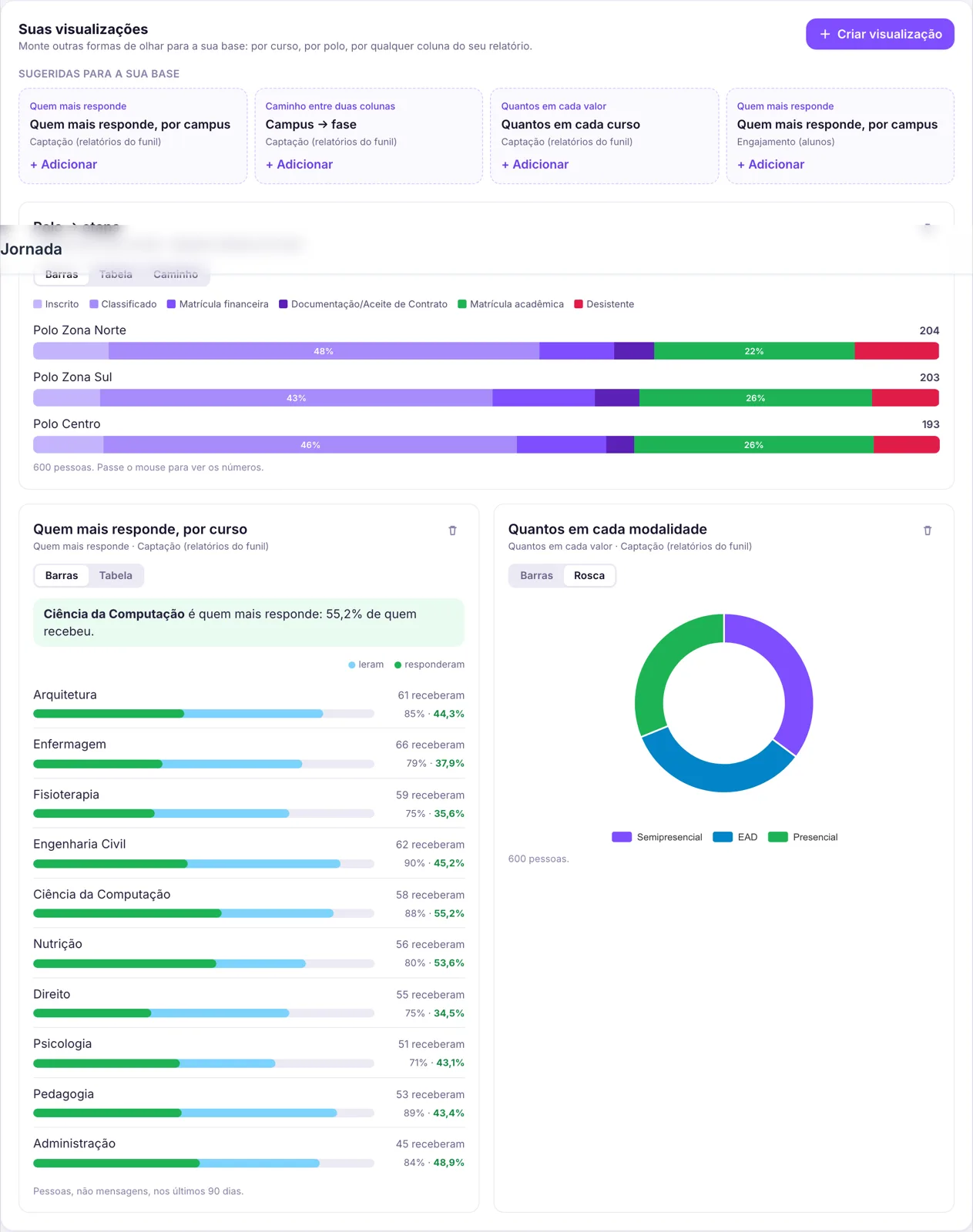
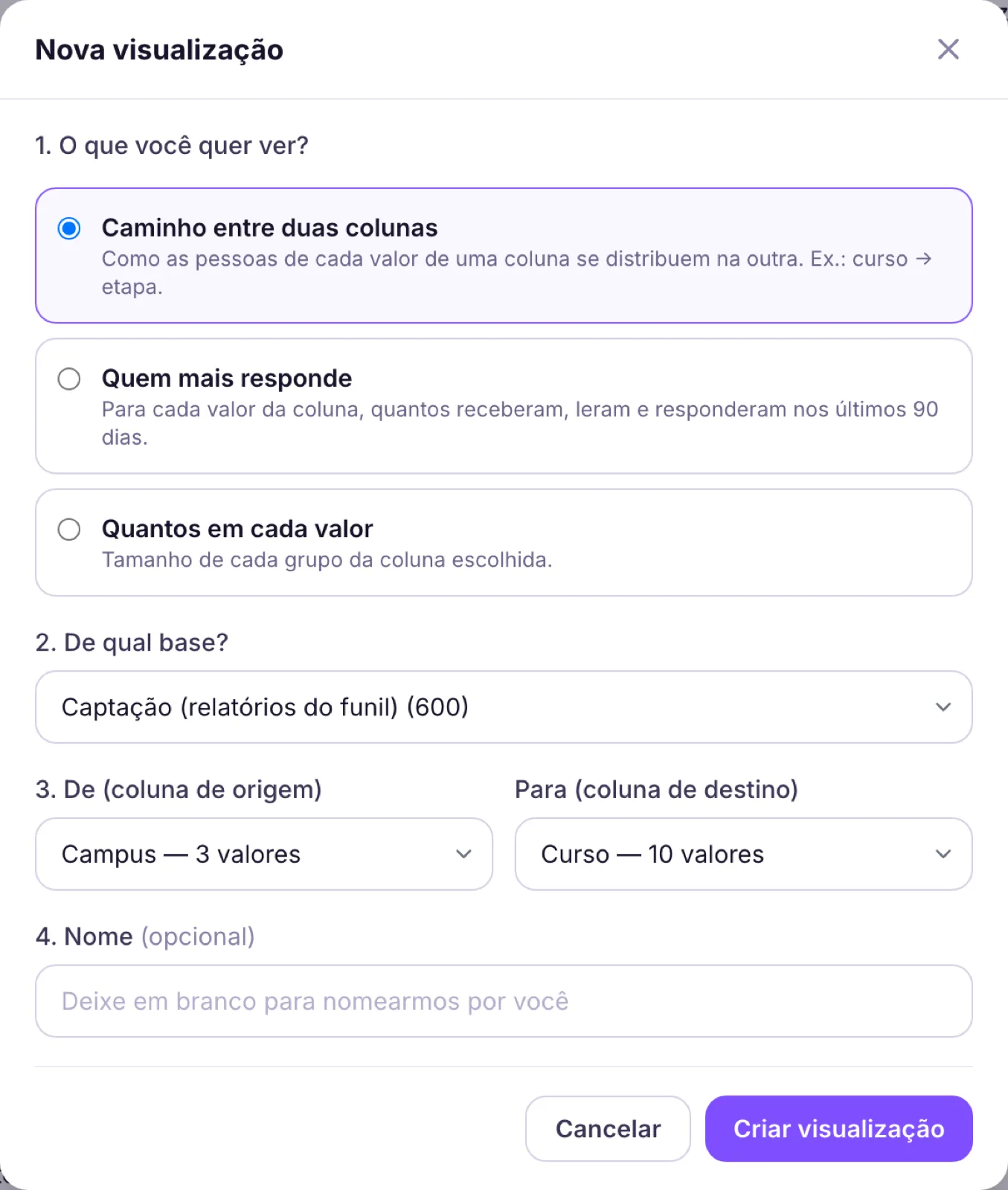
| Tipo | Modos de ver | Responde |
|---|---|---|
| Caminho entre duas colunas | Barras, Tabela, Caminho | “Em que etapa estão os candidatos de cada polo?” |
| Quem mais responde | Barras, Tabela | “Qual curso responde mais às mensagens?” (últimos 90 dias) |
| Quantos em cada valor | Barras, Rosca | “Quantos são EAD, presencial, semipresencial?” |
O modo escolhido fica salvo para toda a equipe. Contatos com o valor em branco não entram no gráfico — uma nota diz quantos são.
Enviar
Campanhas
Uma campanha diz quem recebe (base e filtros), o quê (modelo), por onde (número) e quando (dias e horários). Ligada, ela envia sozinha para quem entra nos filtros.
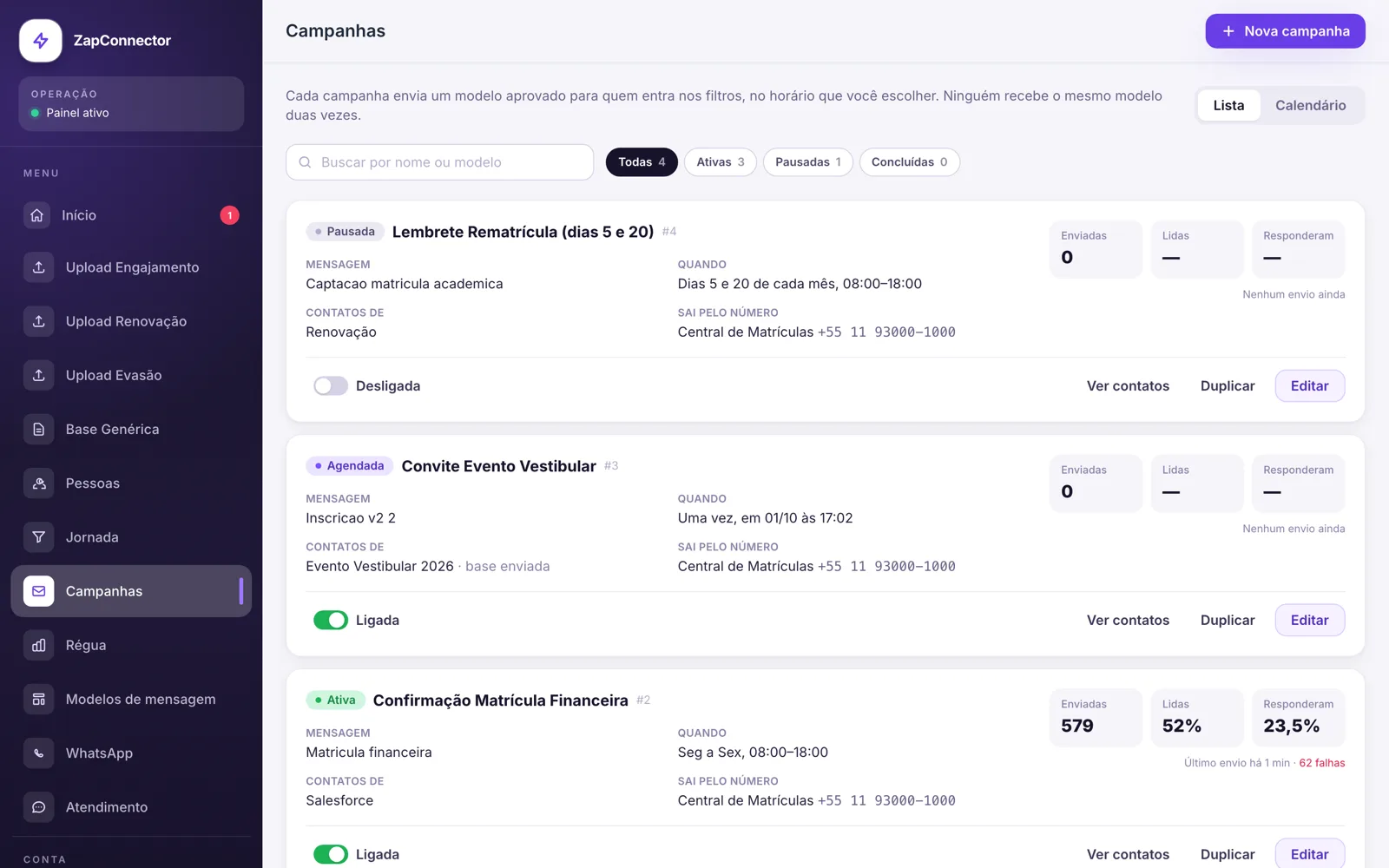
As abas separam Ativas, Pausadas e Concluídas (envios únicos que já saíram). No cartão você liga ou pausa, duplica, edita e vê os contatos.
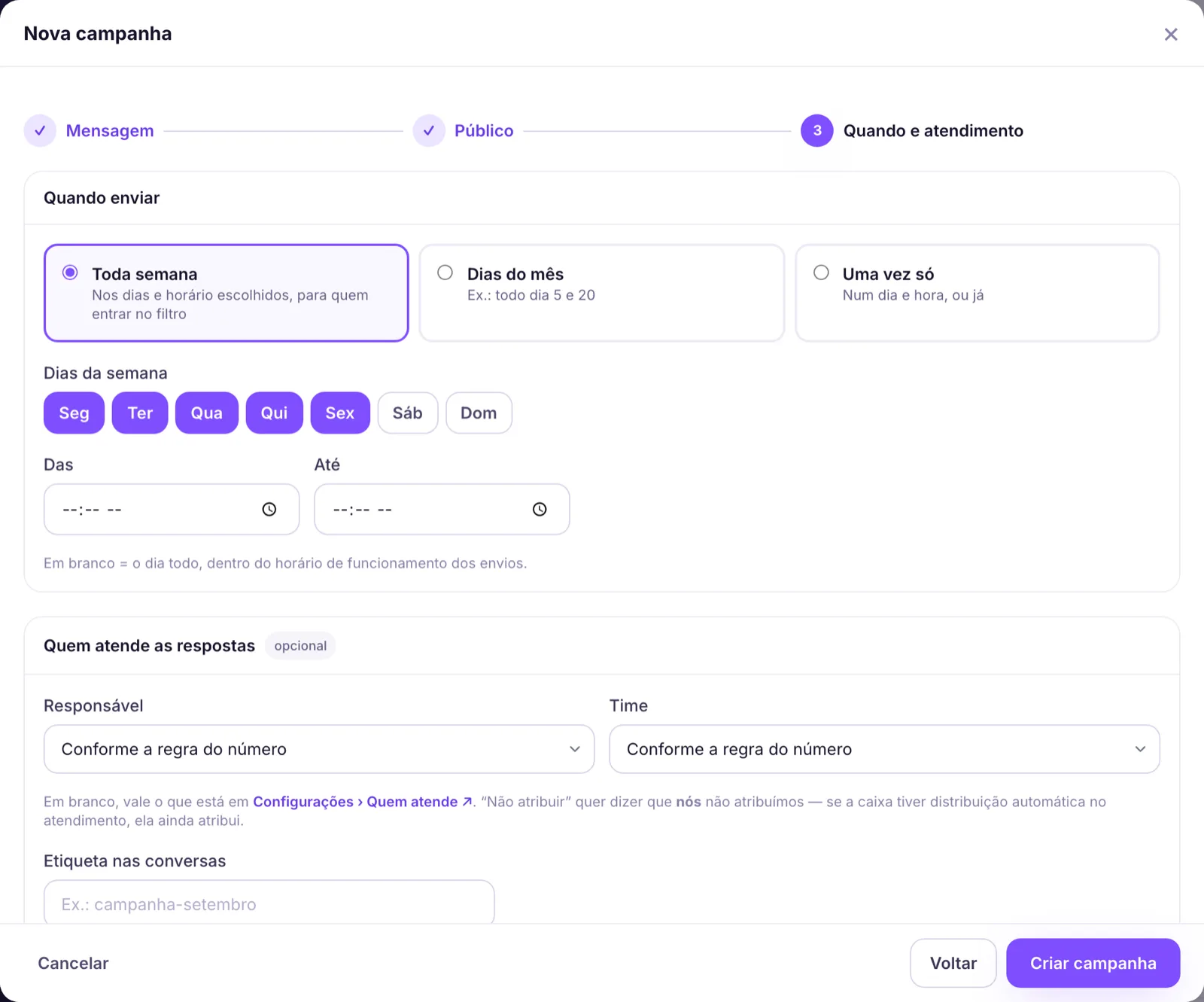
Criar uma campanha: três etapas
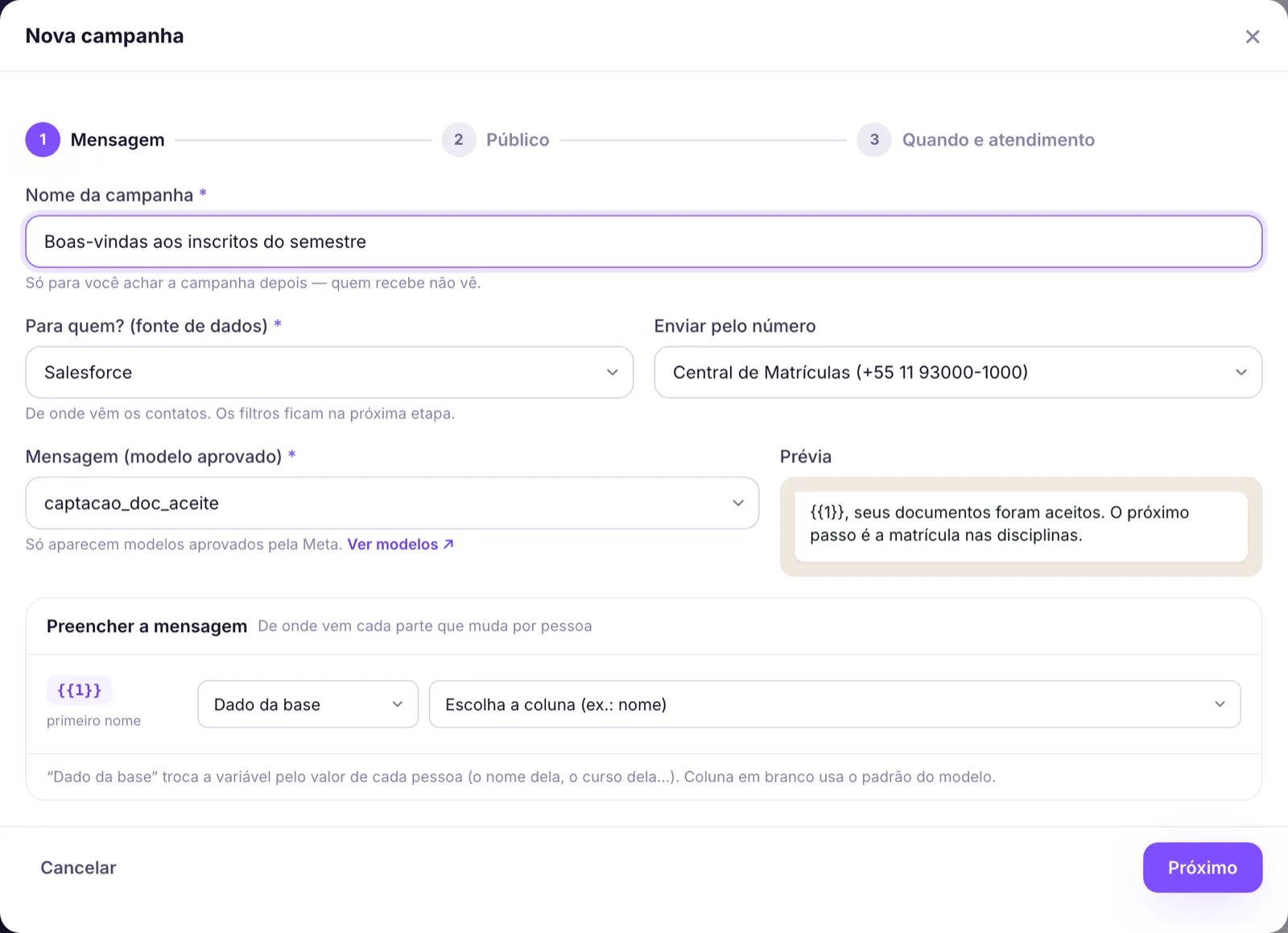
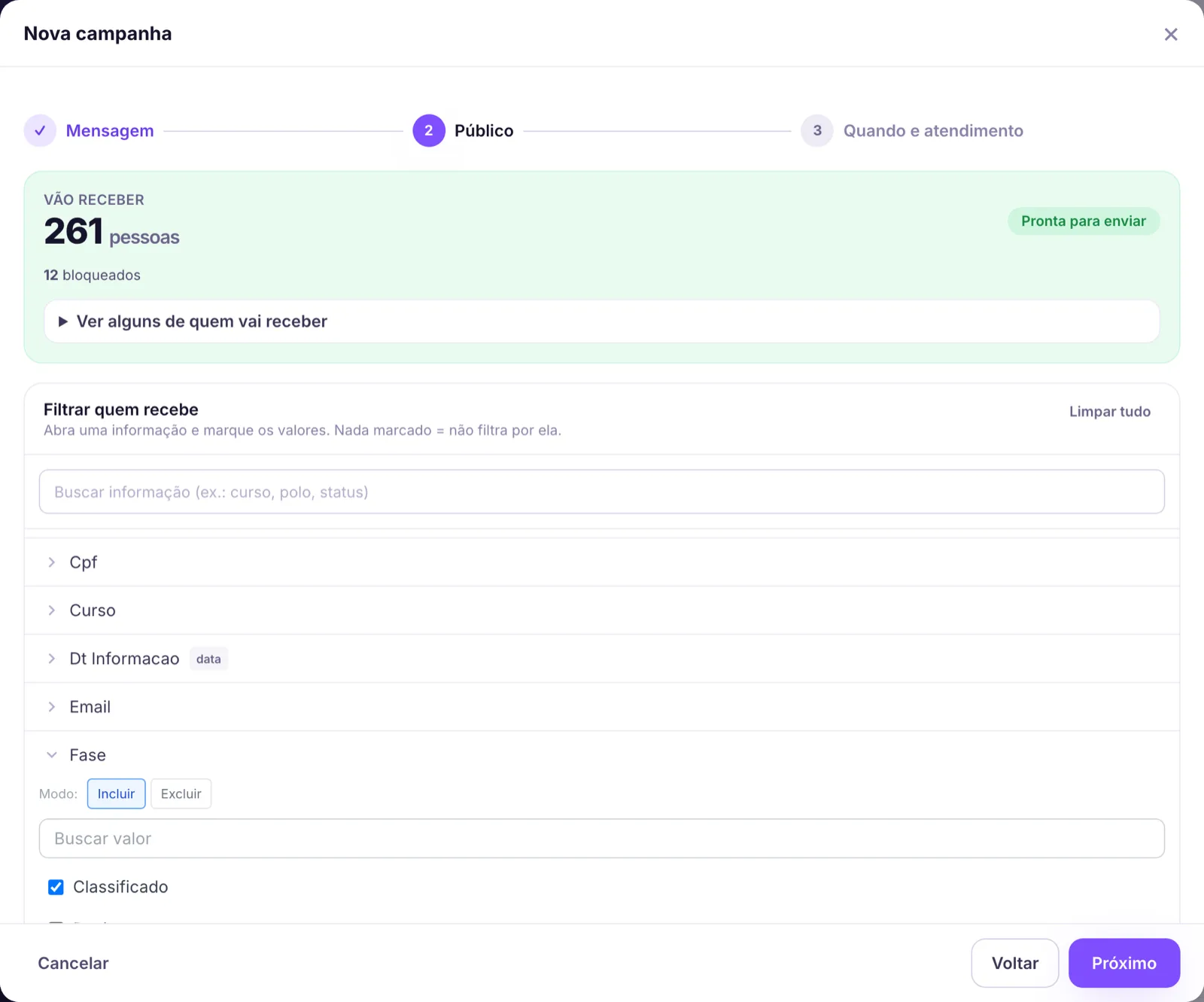
- Mensagem. Escolha a base, o número e um modelo aprovado. Se o modelo tem variáveis, diga de qual coluna vem cada uma (ou escreva um texto fixo).
- Público. Marque os filtros. O quadro no topo diz quantos vão receber, quantos estão bloqueados, e avisa se falta algo para a campanha poder ser ligada (“Precisa de ajuste”) ou se está “Pronta para enviar”.
- Quando. Repete: em dias da semana, numa faixa de horário. Dias do mês: por exemplo, dia 5 e dia 20. Uma vez só: data e hora marcadas.
- Atendimento. “Decide pelo polo” usa a configuração de Quem atende; você também pode fixar um responsável ou escolher “sem atribuição”.
- Salvar. Com “Ligar a campanha ao salvar” marcado, ela começa no próximo horário permitido.
A mesma pessoa nunca recebe o mesmo modelo duas vezes, mesmo que esteja em várias campanhas ou bases. Uma pessoa pode receber campanhas diferentes (com modelos diferentes) — cada uma que ela se encaixar.
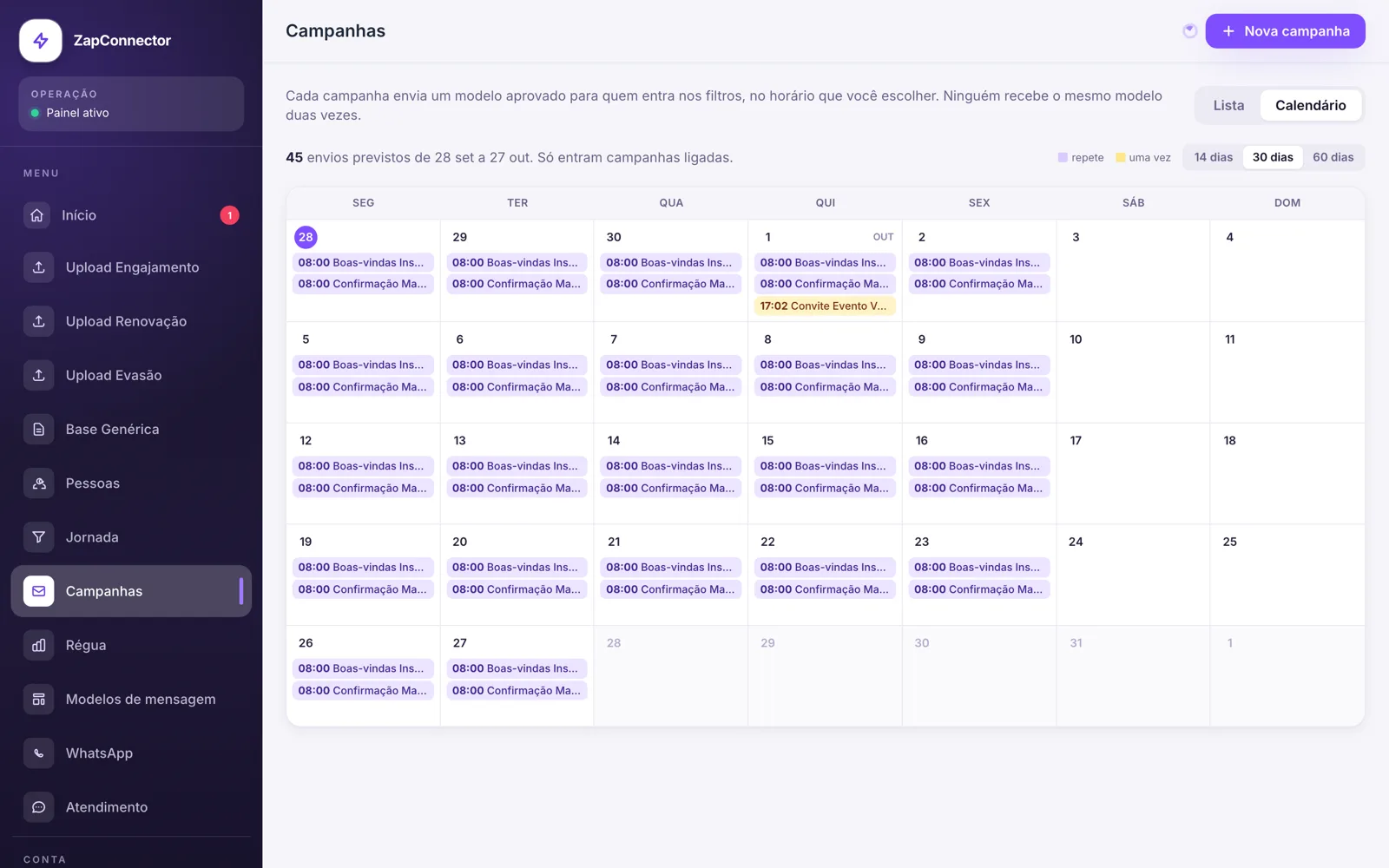
Calendário
A aba Calendário, no topo da tela de campanhas, mostra quando cada campanha ligada vai enviar nos próximos 14, 30 ou 60 dias. Clique num envio para abrir a campanha.
Ver contatos de uma campanha
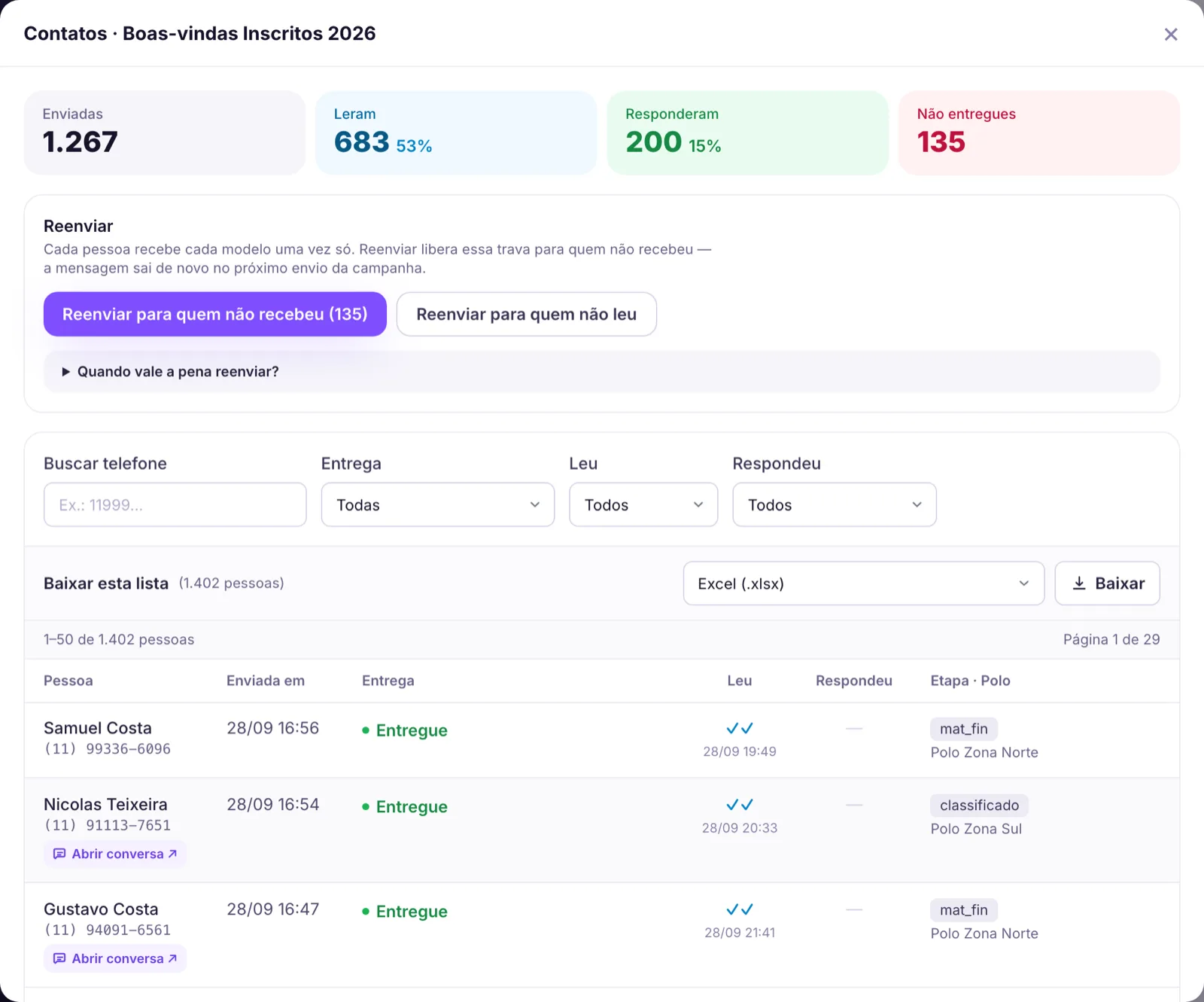
- Filtros por entrega, leitura e resposta.
- Baixar esta lista em Excel ou CSV (inclusive o formato com “;”, que abre direto no Excel em português).
- Reenviar libera a trava de “não repetir” para quem não recebeu (ou não leu): a mensagem sai de novo no próximo envio da campanha. “Quando vale a pena reenviar?” explica os casos.
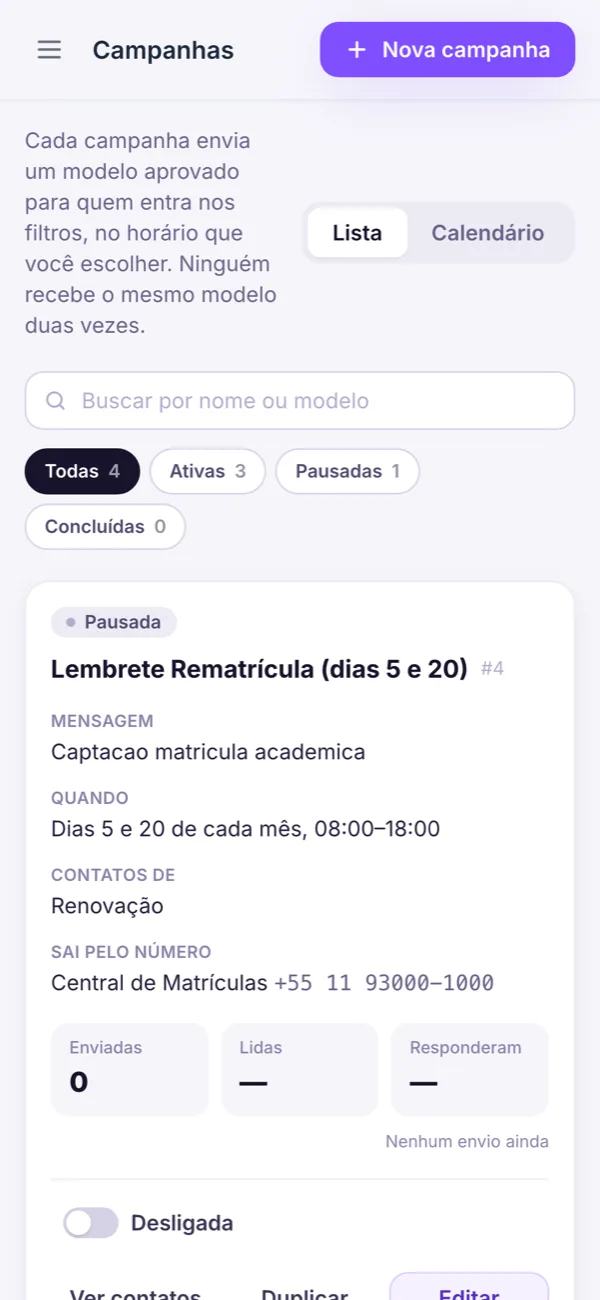
No celular
As campanhas aparecem em cartões, com liga/pausa e os resultados — dá para acompanhar e pausar de qualquer lugar.
Enviar
Régua: insistir sozinha com quem não respondeu
Quem recebeu uma campanha e não respondeu recebe outra mensagem depois de um tempo — e mais outra — até responder ou as tentativas acabarem. Respondeu, sai da régua na hora.
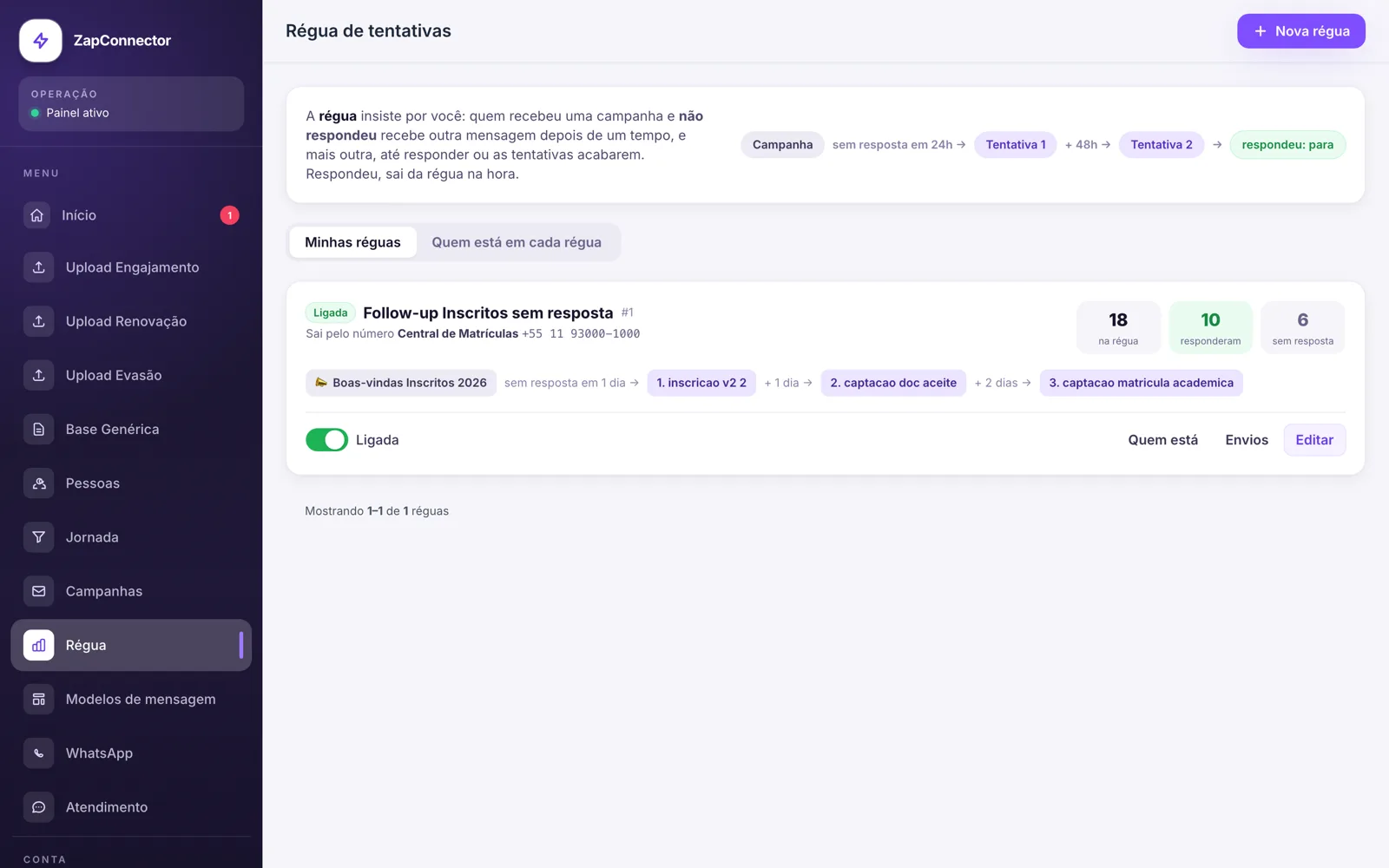
Montar uma régua
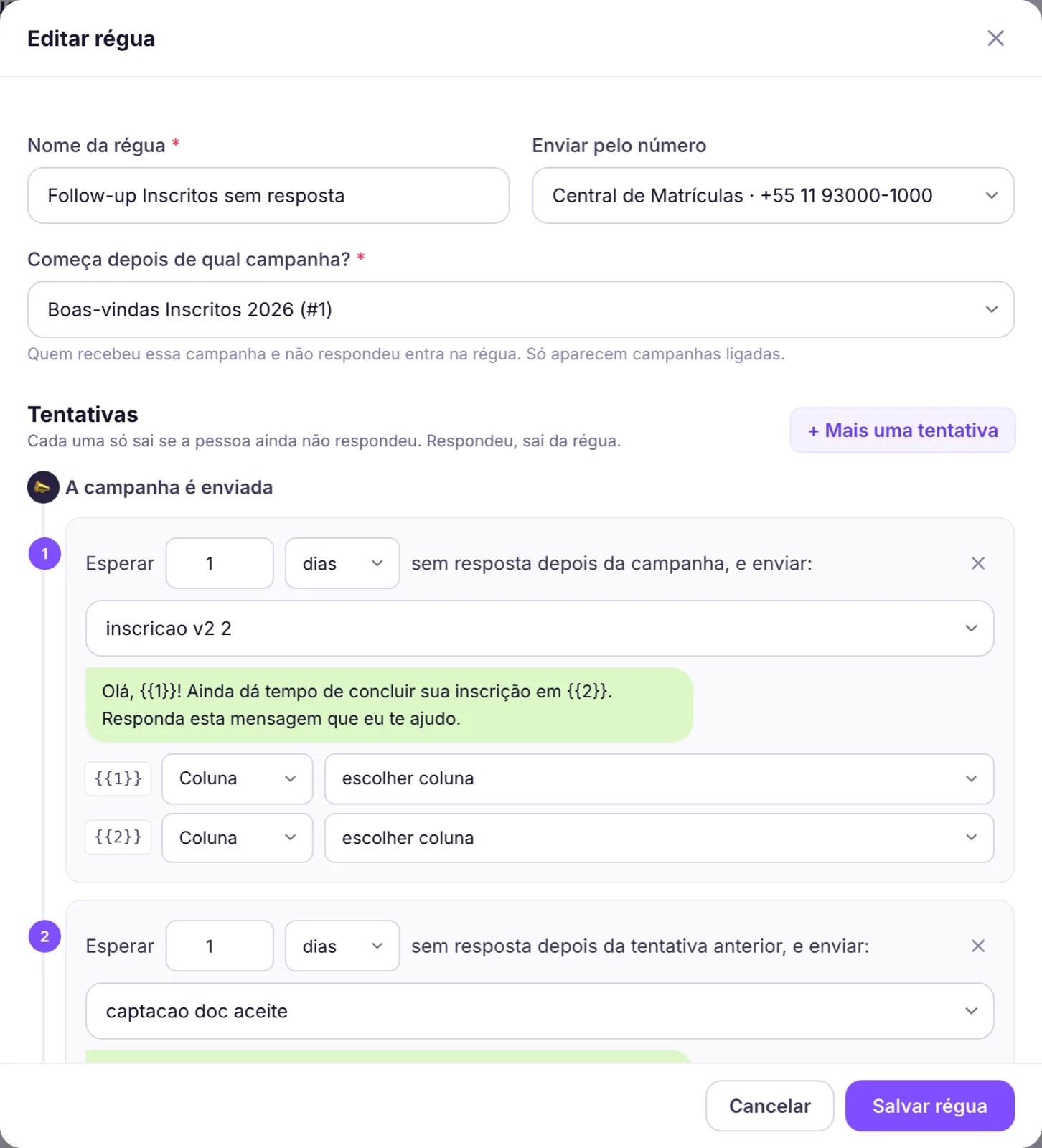
- Dê um nome e escolha por qual número as tentativas saem.
- Escolha a campanha de entrada: quem receber essa campanha e não responder entra na régua.
- Adicione as tentativas. Para cada uma: quanto esperar sem resposta (depois da campanha, ou depois da tentativa anterior) e qual modelo enviar. A prévia mostra a mensagem.
- Ligue a régua. Desligada, ninguém novo entra e nada é enviado.
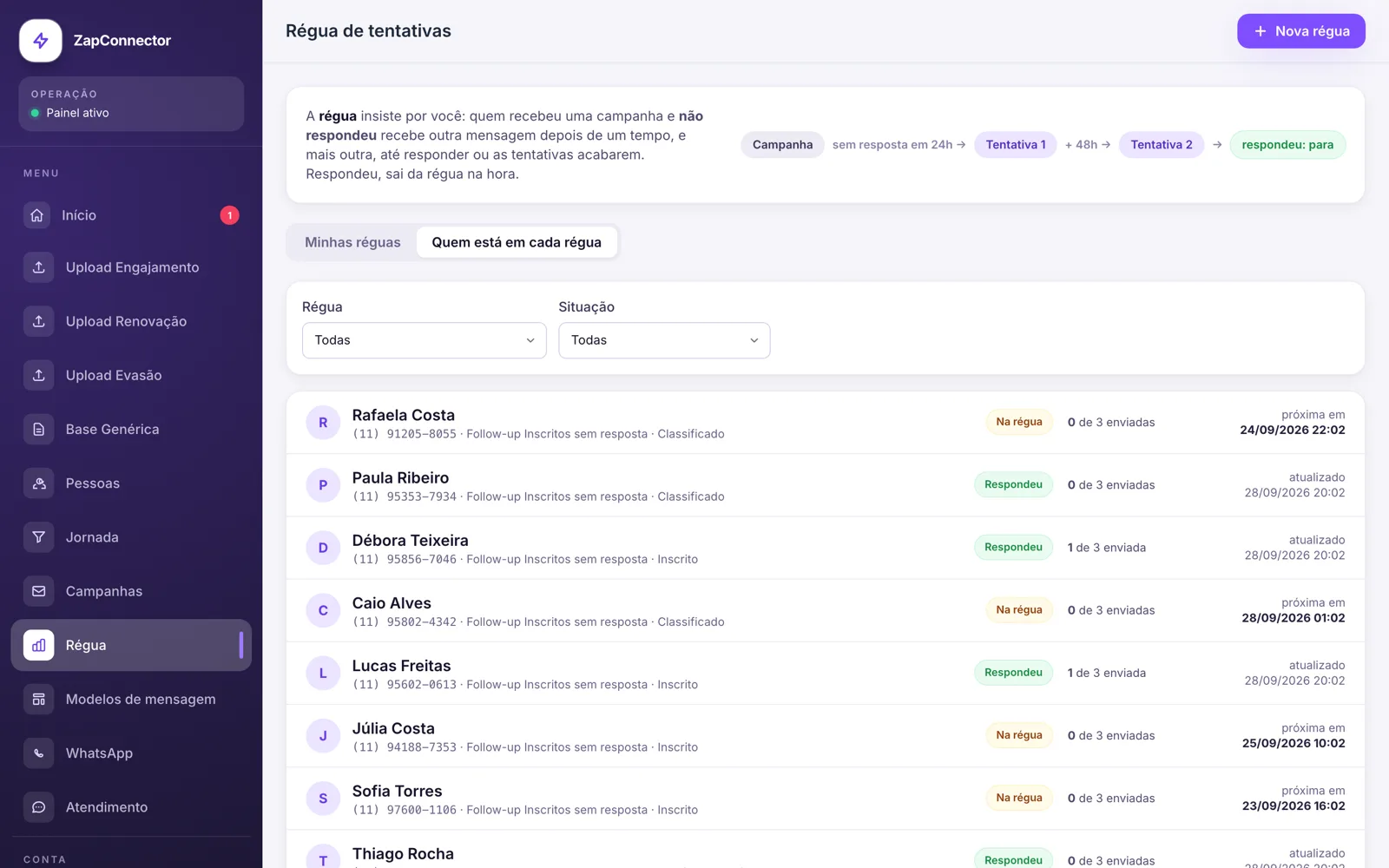
Quem está em cada régua
A segunda aba lista as pessoas: Na régua (com quantas tentativas já saíram e quando sai a próxima), Respondeu e Terminou sem responder. Tocar no nome abre o perfil.
Duas ou três tentativas, com um ou dois dias entre elas, costumam render mais do que muitas mensagens seguidas. Varie o texto: quem não respondeu à primeira abordagem pode responder a outra.
16:05Atender
Atendimento
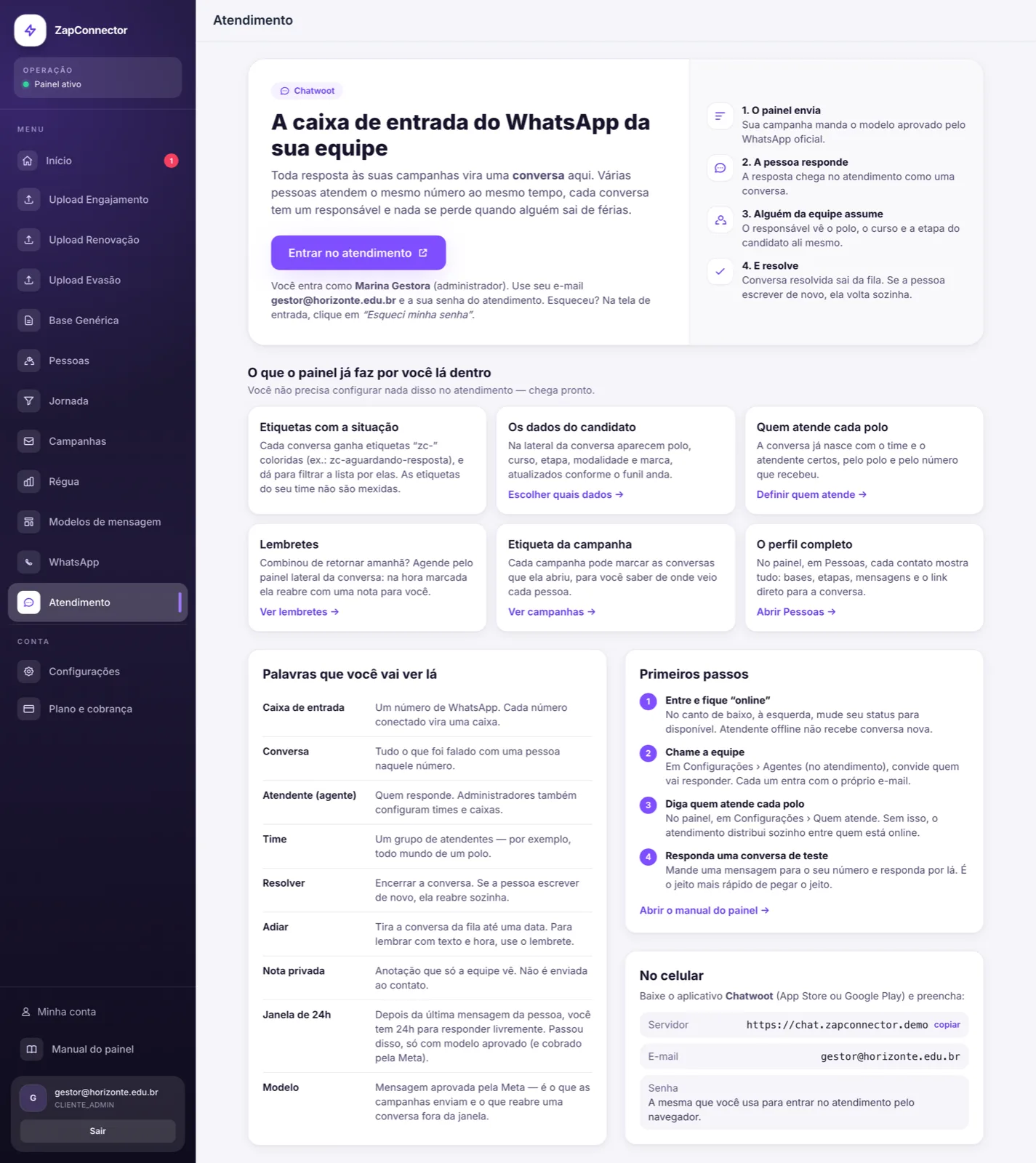
É a caixa de entrada do WhatsApp da sua equipe (o Chatwoot). Toda resposta às campanhas vira uma conversa ali; várias pessoas atendem o mesmo número, e cada conversa tem um responsável.
Como entrar
- Você já tem usuário no atendimento: “Entrar no atendimento” abre como você, sem senha. (Se a sua instituição usa um atendimento próprio, abre a tela de login dele — entre com o seu e-mail e senha de lá.)
- Você é administrador da conta e ainda não tem usuário: “Criar meu acesso” cria o seu usuário com o seu e-mail, como administrador do atendimento.
- Você não é administrador e ainda não tem usuário: a tela mostra quem são os administradores da conta, com um atalho de e-mail para pedir o acesso.
O que o painel já faz lá dentro
- Etiquetas com a situação (começam com
zc-, comozc-aguardando-resposta) — dá para filtrar a lista por elas. As etiquetas da sua equipe não são mexidas. - Os dados do candidato (polo, curso, etapa, modalidade) na lateral da conversa, atualizados conforme o funil anda — escolha quais em Configurações › Dados no atendimento.
- Quem atende cada conversa já definido quando ela nasce — veja Quem atende.
- Lembretes: combinou de retornar? Agende pela lateral da conversa; na hora marcada ela reabre com uma nota para você.
No celular
Baixe o aplicativo Chatwoot e informe o servidor mostrado na tela de Atendimento, o seu e-mail e a sua senha. Na primeira vez, use “Esqueci minha senha” no aplicativo para criar a sua.
Atender
Quem atende cada conversa
Quando uma conversa nasce — pelo envio ou porque o contato escreveu — ela já pode chegar com dono. Sem nada configurado, o atendimento distribui sozinho entre quem está online. Fica em Configurações › Quem atende.
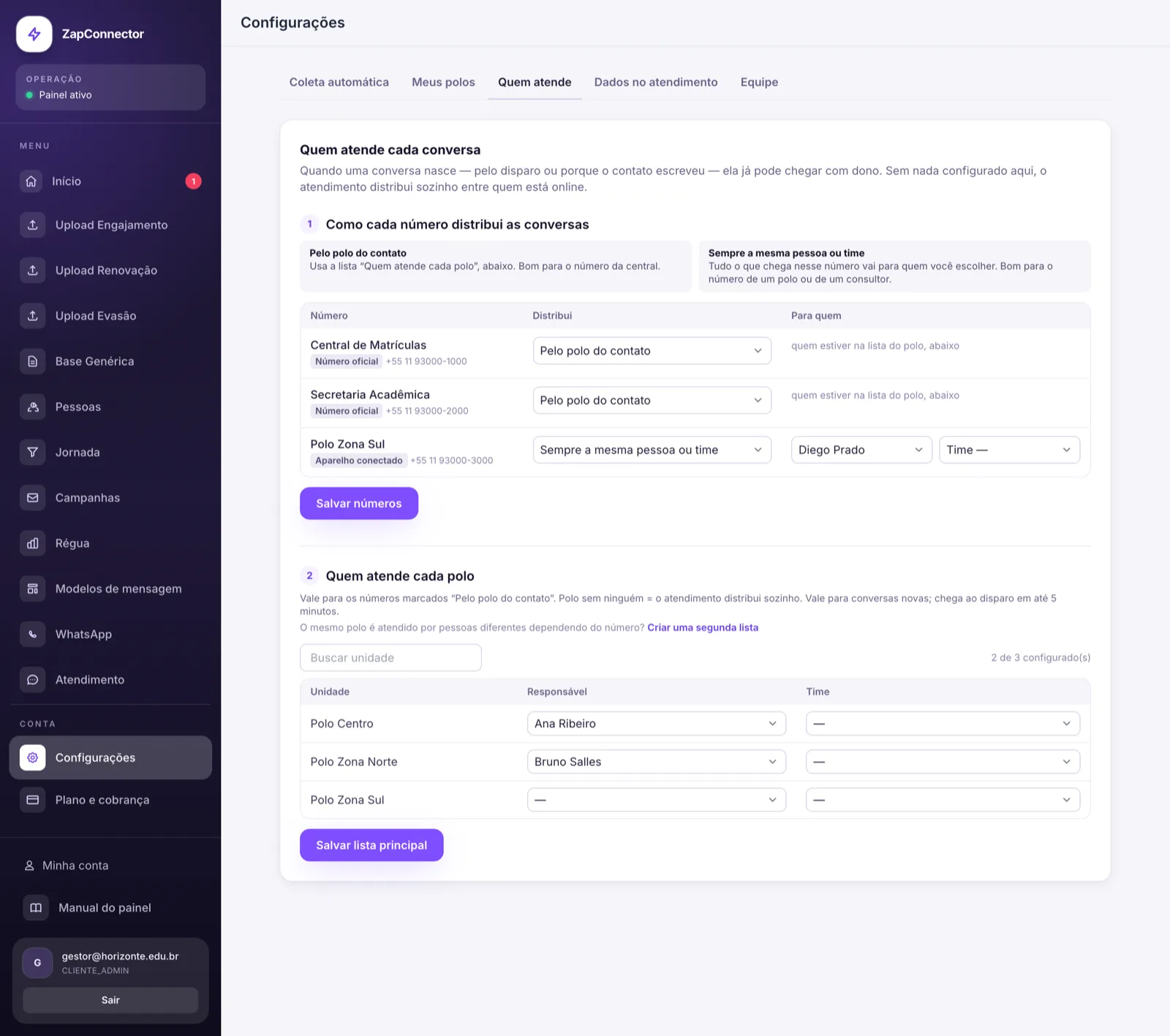
| Cada número distribui… | Quando usar |
|---|---|
| Pelo polo do contato | Número da central: a conversa vai para quem atende o polo daquele contato (lista abaixo). |
| Sempre a mesma pessoa ou time | Número de um polo ou de um consultor: tudo o que chega ali vai para a mesma pessoa. |
| Pelo polo — segunda lista | Quando o mesmo polo é atendido por pessoas diferentes dependendo do número (por exemplo, um número só para alunos, atendido pela secretaria). Aparece depois de clicar em “Criar uma segunda lista”. |
Mudanças valem para conversas novas. Polo sem ninguém na lista principal = o atendimento distribui sozinho; na segunda lista = ninguém é atribuído.
Conta
Configurações
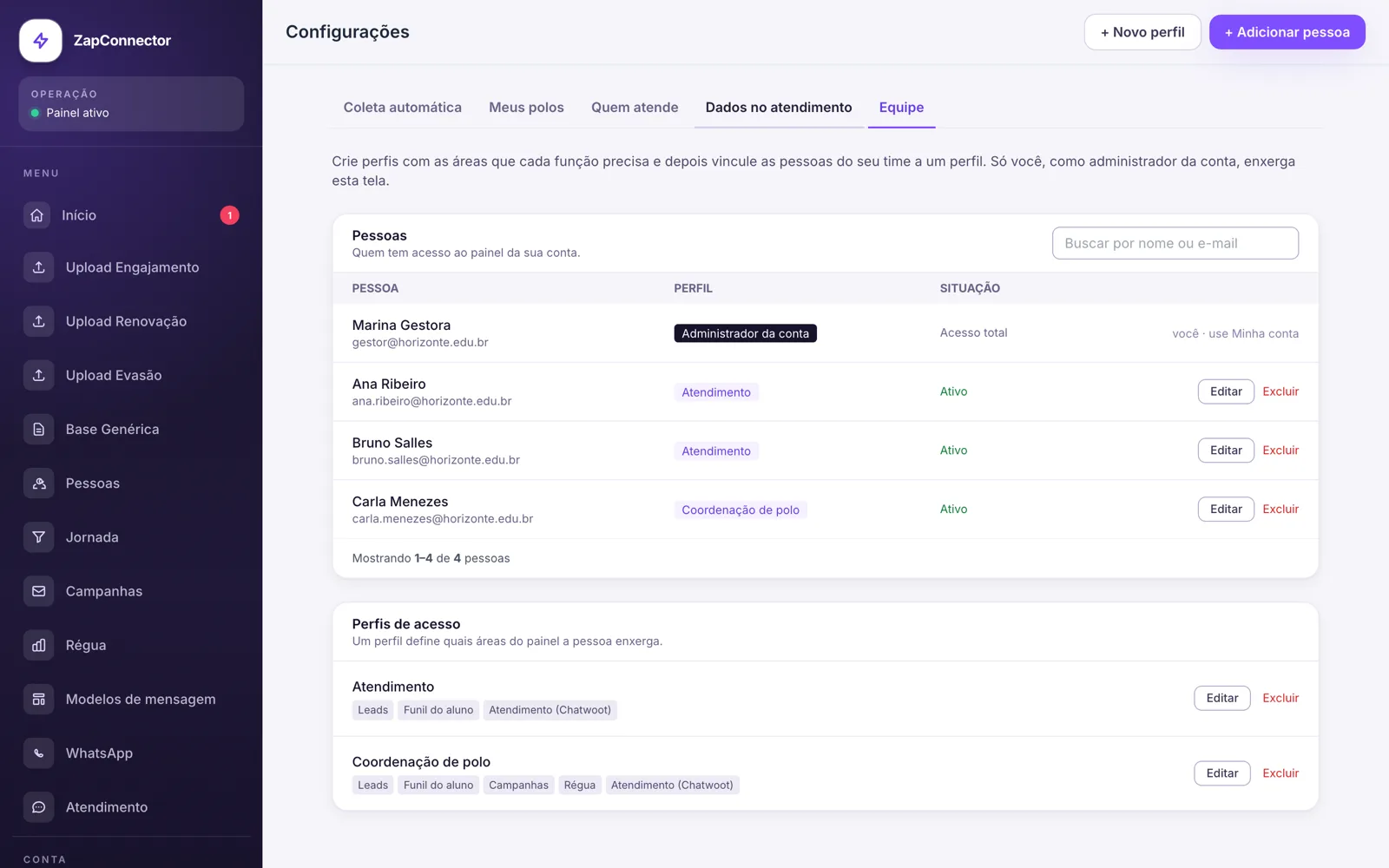
Cinco abas: Coleta automática, Meus polos, Quem atende, Dados no atendimento e Equipe.
Meus polos
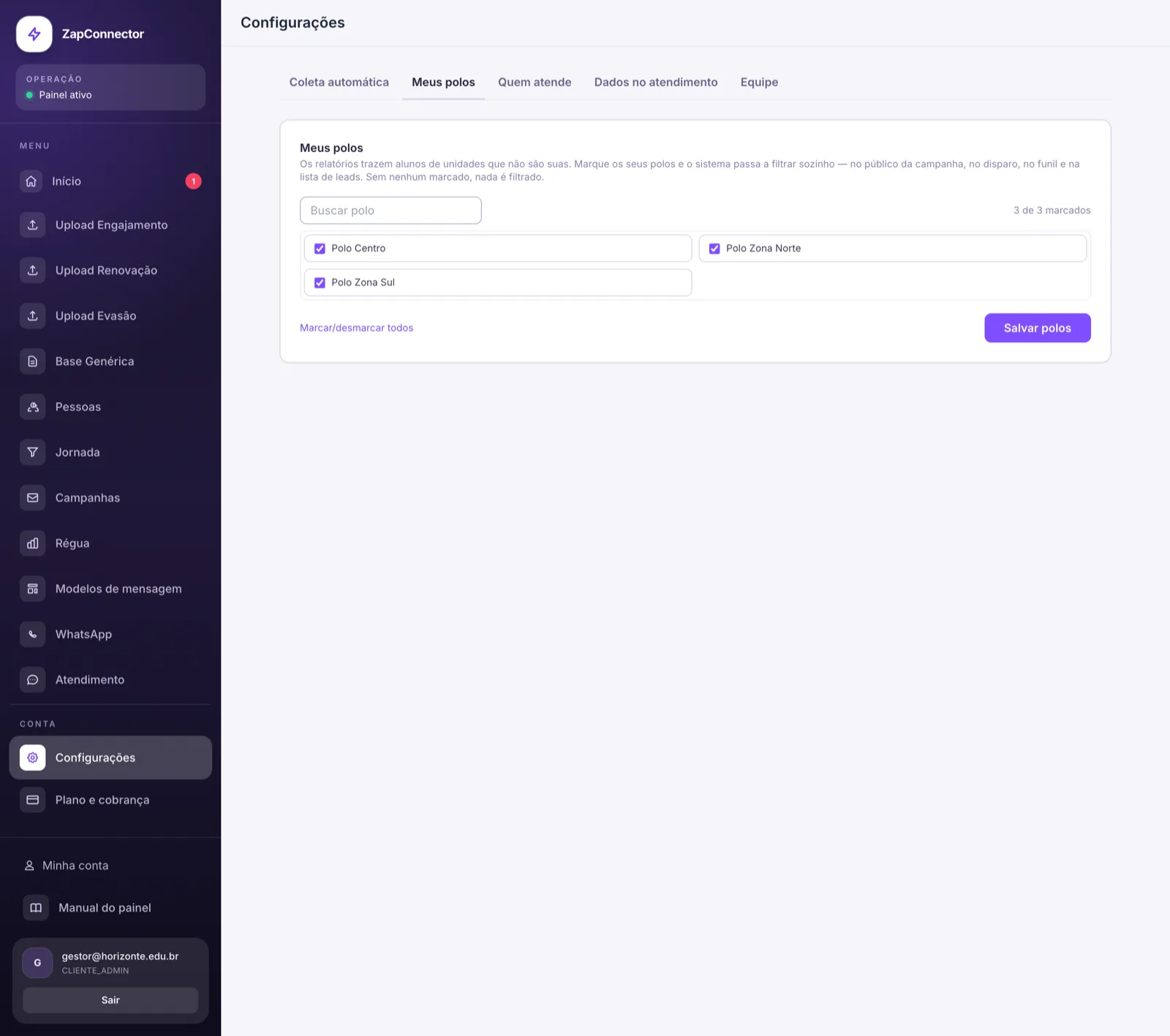
Se o relatório que você recebe traz unidades que não são suas, marque aqui só as que você atende: campanhas, Jornada e Pessoas passam a considerar apenas elas. Sem nenhuma marcada, nada é escondido.
Dados no atendimento
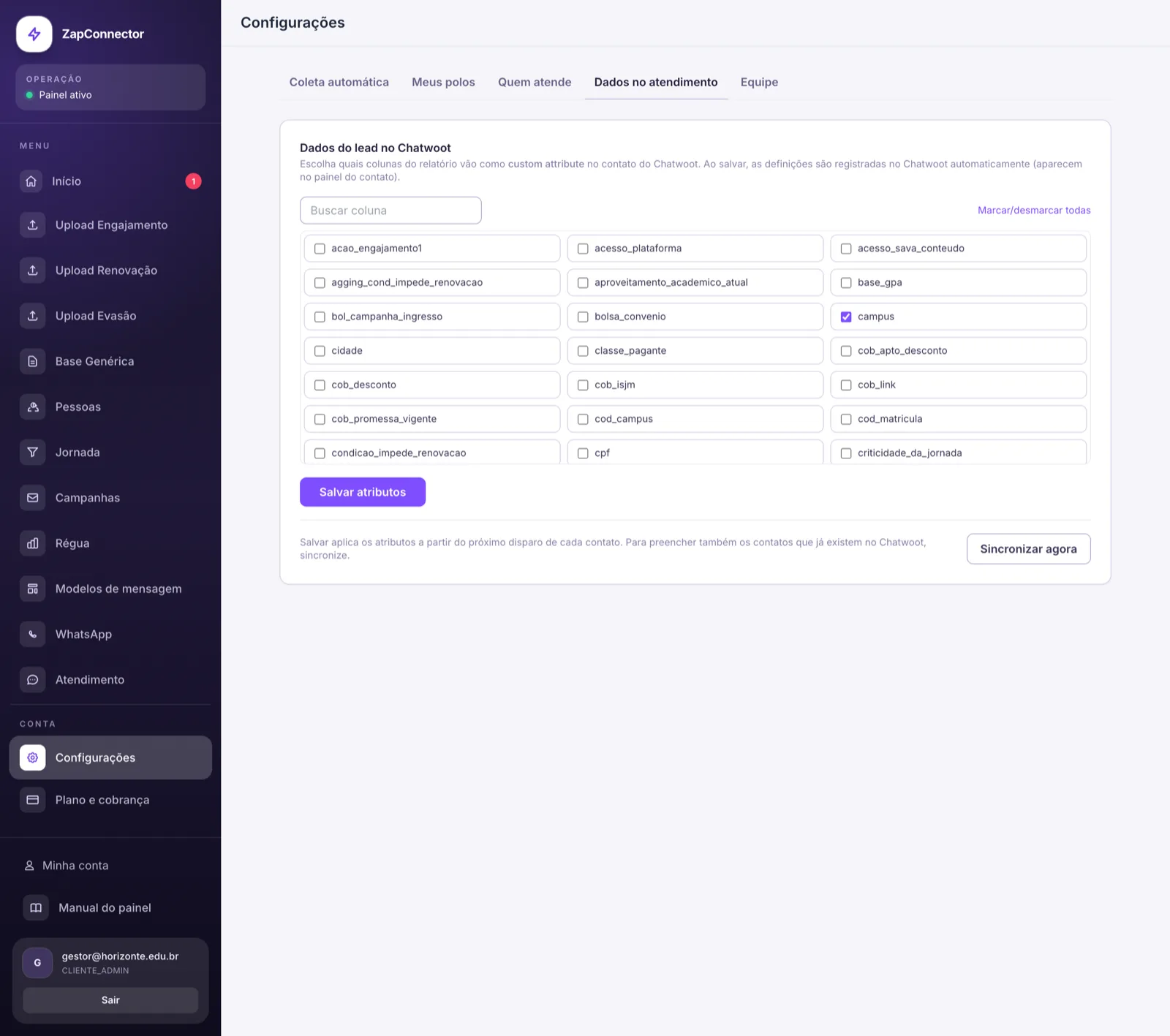
Escolha quais informações da base aparecem na lateral da conversa no atendimento (curso, polo, etapa, período…). “Sincronizar agora” atualiza os contatos que já existem.
Equipe
Crie perfis de acesso com as áreas que cada função precisa (ex.: “Atendimento” vê Pessoas, Jornada e Atendimento) e adicione as pessoas do time a um perfil. Só o administrador da conta vê esta aba.
Conta
Plano e cobrança
O plano, a forma de pagamento, as faturas e o contrato — em duas abas.
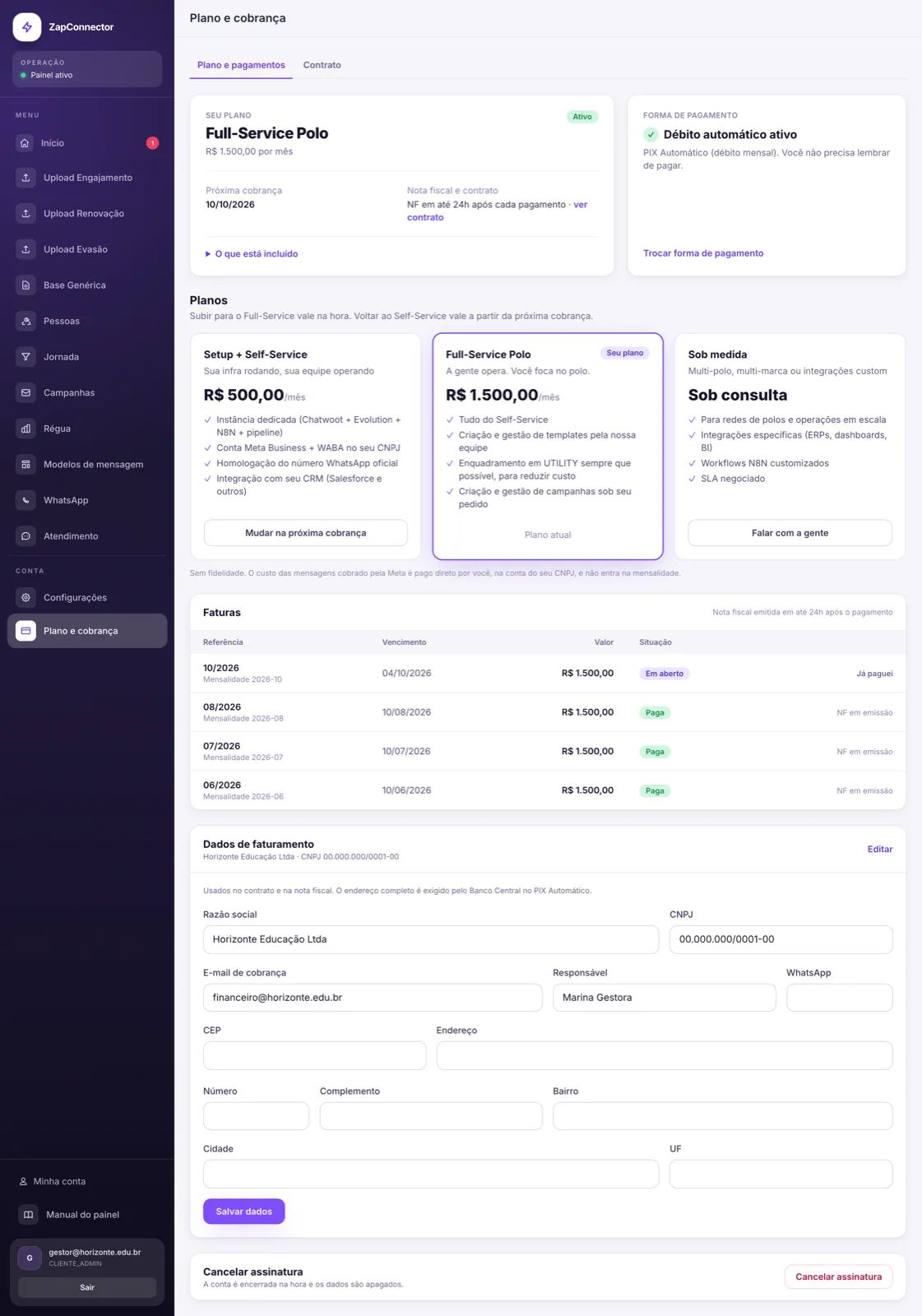
- Forma de pagamento: PIX Automático ou cartão — as duas cobram sozinhas todo mês. A nota fiscal é emitida em até 24h após cada pagamento.
- Trocar de plano: subir de plano vale na hora (e a cobrança acontece no dia); voltar para um plano menor vale a partir da próxima cobrança.
- Cancelar: no fim da página. No teste grátis, a conta é encerrada na hora; num plano pago, tudo segue funcionando até o fim do período já pago.
Com uma fatura vencida, os envios param até o pagamento. O custo das mensagens do WhatsApp é cobrado pela Meta, direto no cartão cadastrado na conta dela — ele não entra na mensalidade.
Contrato
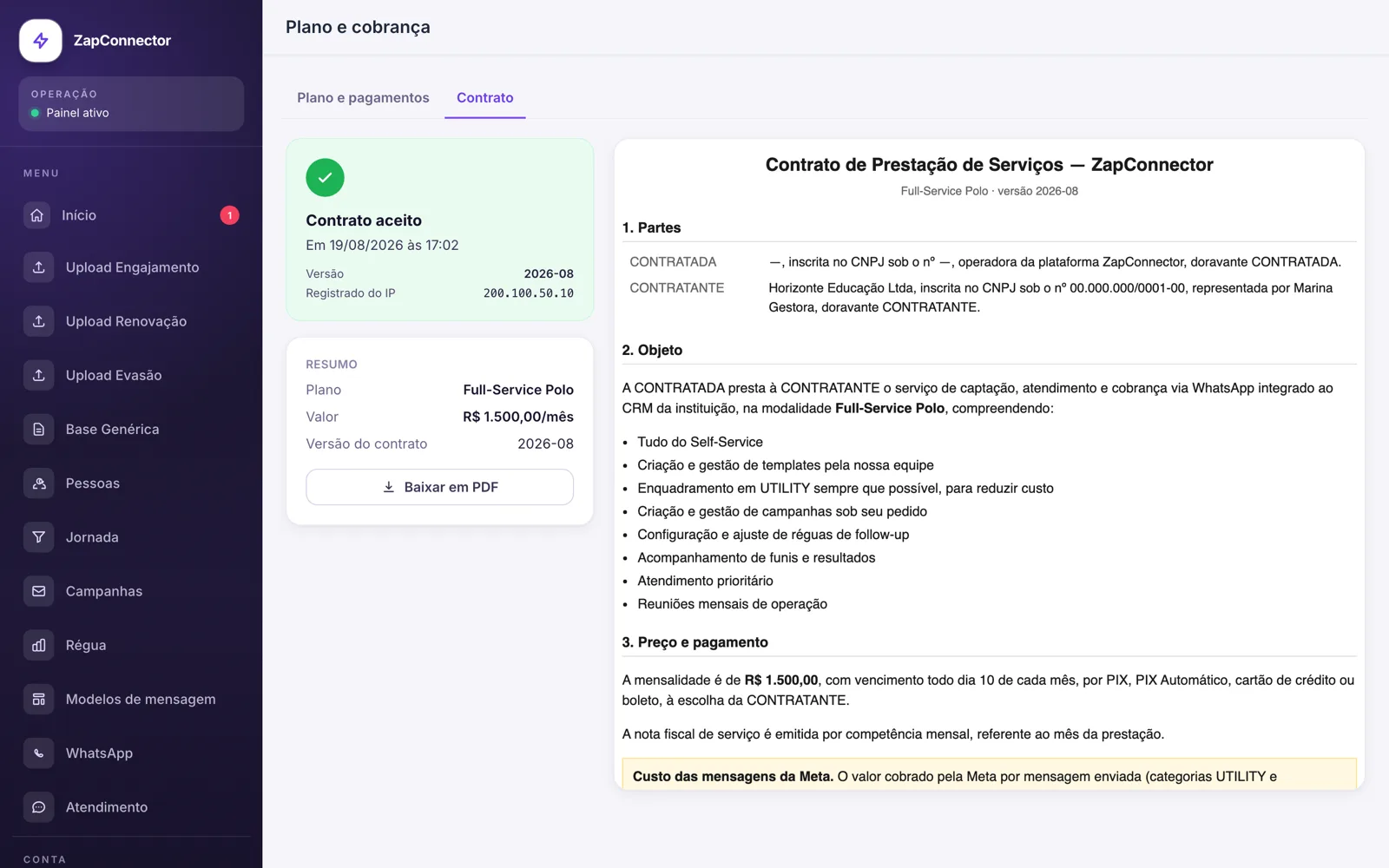
O aceite registra data, hora, usuário e endereço IP. Só o administrador da conta pode aceitar em nome da empresa. Quando o plano ou o valor muda, um contrato novo aparece para aceite.
Conta
Minha conta
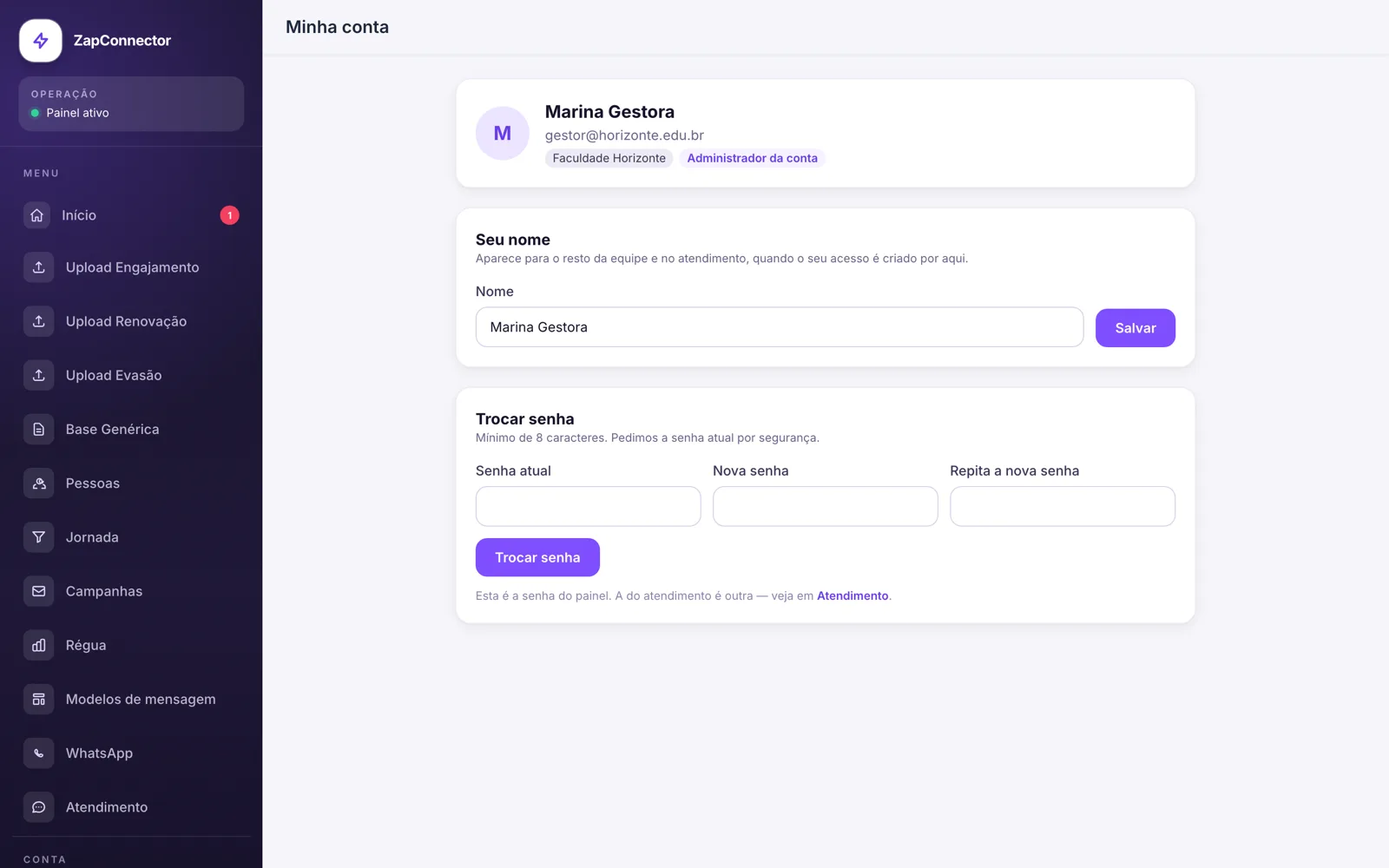
Seu nome (é o que a equipe vê) e a troca de senha do painel. A senha do atendimento é outra — veja em Atendimento.
Bastidores
Como o painel trabalha
O que acontece por trás das telas — e explica a maior parte das dúvidas.
- As bases chegam. A coleta automática baixa os relatórios no horário que você definiu; planilhas entram na hora do envio. Uma pessoa já conhecida é atualizada (etapa, curso, polo), não duplicada.
- O painel envia. Dentro da faixa de horário de cada campanha, ele procura quem entra nos filtros e ainda não recebeu aquele modelo, e envia pelo número escolhido.
- A régua acompanha. Periodicamente, ela confere quem não respondeu e envia a próxima tentativa quando o tempo de espera passa.
- O atendimento recebe. As respostas viram conversas, já com responsável, etiquetas e dados do contato.
- Os números se atualizam. Leitura e resposta de cada envio são conferidas no atendimento; as telas de resultado se atualizam a cada poucos minutos.
| Regra | Por quê |
|---|---|
| O mesmo modelo nunca vai duas vezes para a mesma pessoa | Protege o contato e a reputação do seu número na Meta. |
| “Leu” e “respondeu” contam por envio | Uma resposta antiga não conta como resposta a uma campanha nova. |
| Resultados contam pessoas, não mensagens | Quem recebeu três mensagens aparece uma vez no caminho da base até a conversa. |
| Janela de 24h | Regra da Meta: 24h depois da última mensagem do contato, só dá para escrever com modelo aprovado. |
Bastidores
Perguntas frequentes
Liguei a campanha e nada saiu.
Confira, nesta ordem: está dentro dos dias e do horário da campanha? Tem número escolhido? O modelo está aprovado nesse número? O público tem gente (etapa 2 do assistente)? As pessoas já receberam esse modelo? Em Início › Saúde dos envios aparecem os motivos de quem não foi enviado.
Uma pessoa diz que não recebeu.
Abra o perfil dela em Pessoas: a linha do tempo mostra cada mensagem e, quando não foi entregue, o motivo. Se aparecer “Número não recebe WhatsApp”, o número não tem WhatsApp ativo.
O que é “Limite de marketing da Meta”?
A Meta segura mensagens de marketing para não saturar quem recebe muitas mensagens de empresas. Não é erro de configuração — vale tentar de novo em outro dia (o “Reenviar” faz isso).
Como mando de novo para quem não recebeu ou não leu?
Em Campanhas › Ver contatos, use “Reenviar para quem não recebeu” ou “para quem não leu”. A mensagem sai no próximo envio da campanha.
Meu número aparece desconectado.
O Início avisa em “Na conta”. Número oficial: refaça a conexão em WhatsApp. Coexistência: abra o app WhatsApp Business no celular (a Meta desconecta depois de 14 dias sem abrir). Aparelho conectado: gere um QR novo.
A coleta diz “sessão expirada”.
O portal pediu login de novo. Em Configurações › Coleta automática, grave a extração outra vez com o seu login.
Não vejo um item do menu.
O seu perfil de acesso não inclui essa área. Peça ao administrador da conta (Configurações › Equipe).
O atendimento pede senha.
Se a sua instituição usa um atendimento próprio, a entrada é pela tela de login dele. Use “Esqueci minha senha” se for a primeira vez.
Como tiro uma lista do painel?
Quase toda lista tem “Baixar”: grupos do Início, etapas da Jornada, contatos de campanha e “Contar e exportar por filtro” em Pessoas.
Bastidores
Glossário
- Aparelho conectado
- WhatsApp do celular ligado ao painel como no WhatsApp Web, sem passar pela Meta. Só recebe.
- Base
- Uma lista de contatos: relatório coletado, planilha enviada ou relatório acadêmico.
- Caixa de entrada
- Cada número no atendimento. As conversas de um número ficam na caixa dele.
- Coexistência
- Número oficial que continua funcionando no app WhatsApp Business do celular.
- Etapa
- Em que ponto do processo a pessoa está (ex.: Inscrito, Classificado, Matrícula acadêmica).
- Etiqueta
- Marca colorida numa conversa do atendimento; as do painel começam com
zc-. - Janela de 24h
- Prazo depois da última mensagem do contato em que a conversa é livre.
- Modelo
- Mensagem aprovada pela Meta, usada para iniciar conversas.
- Número oficial
- WhatsApp da instituição conectado à Meta; é por ele que campanhas e régua saem.
- Régua
- Sequência de tentativas para quem não respondeu uma campanha.
Telas de um ambiente de demonstração com a instituição fictícia “Faculdade Horizonte”. Dúvidas que este guia não responde: fale com o administrador da sua conta ou com o suporte ZapConnector.